+7 994 439-01-49


Принтер не печатает: что делать?
Фотографии
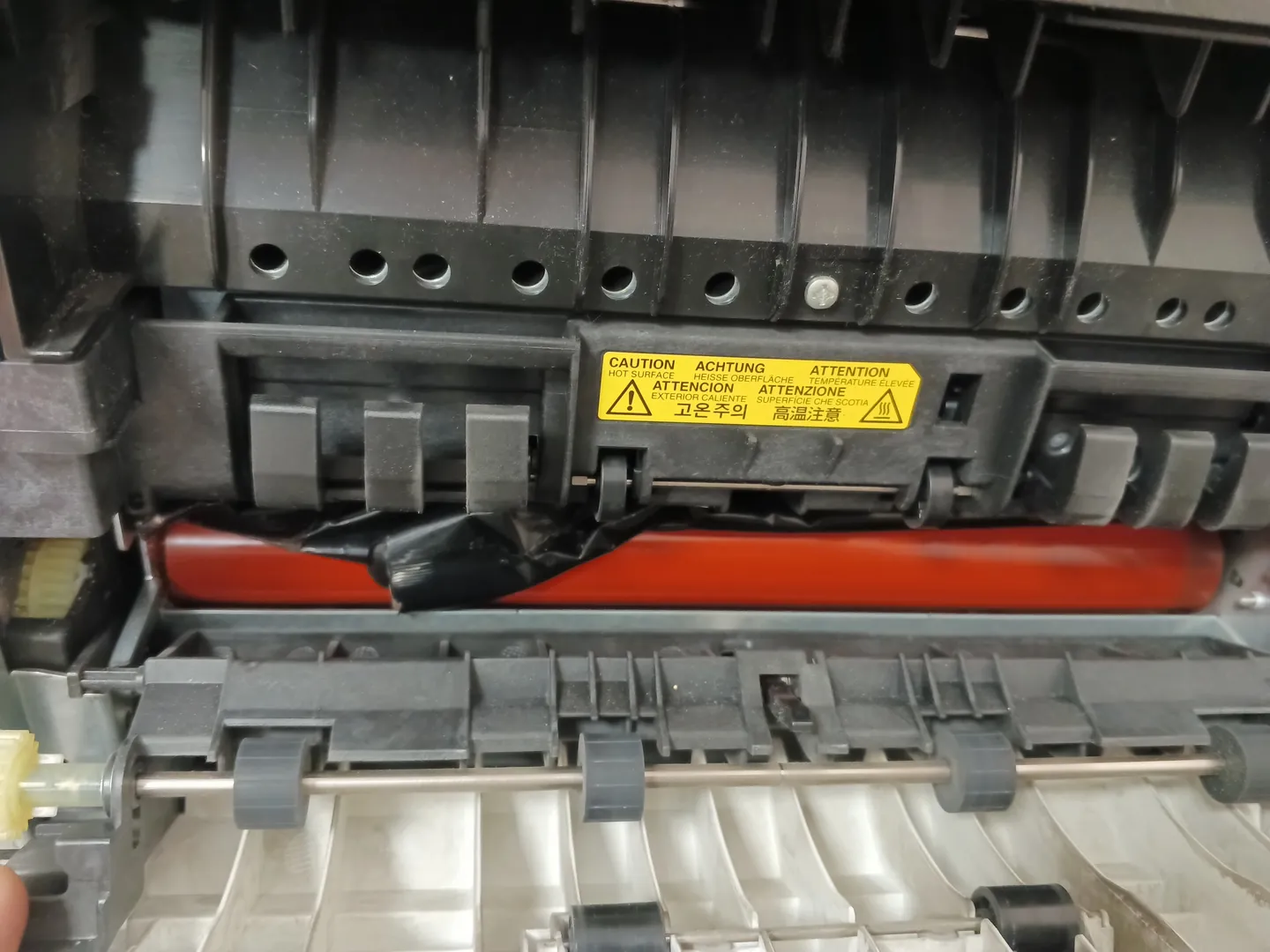
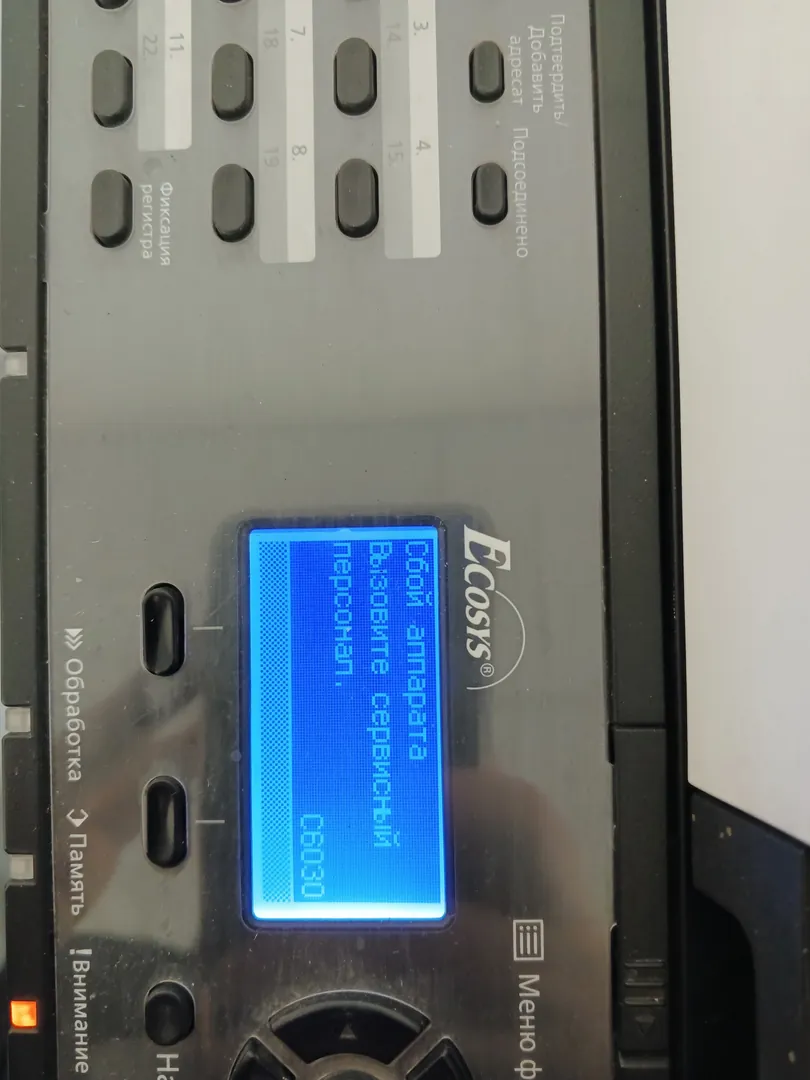
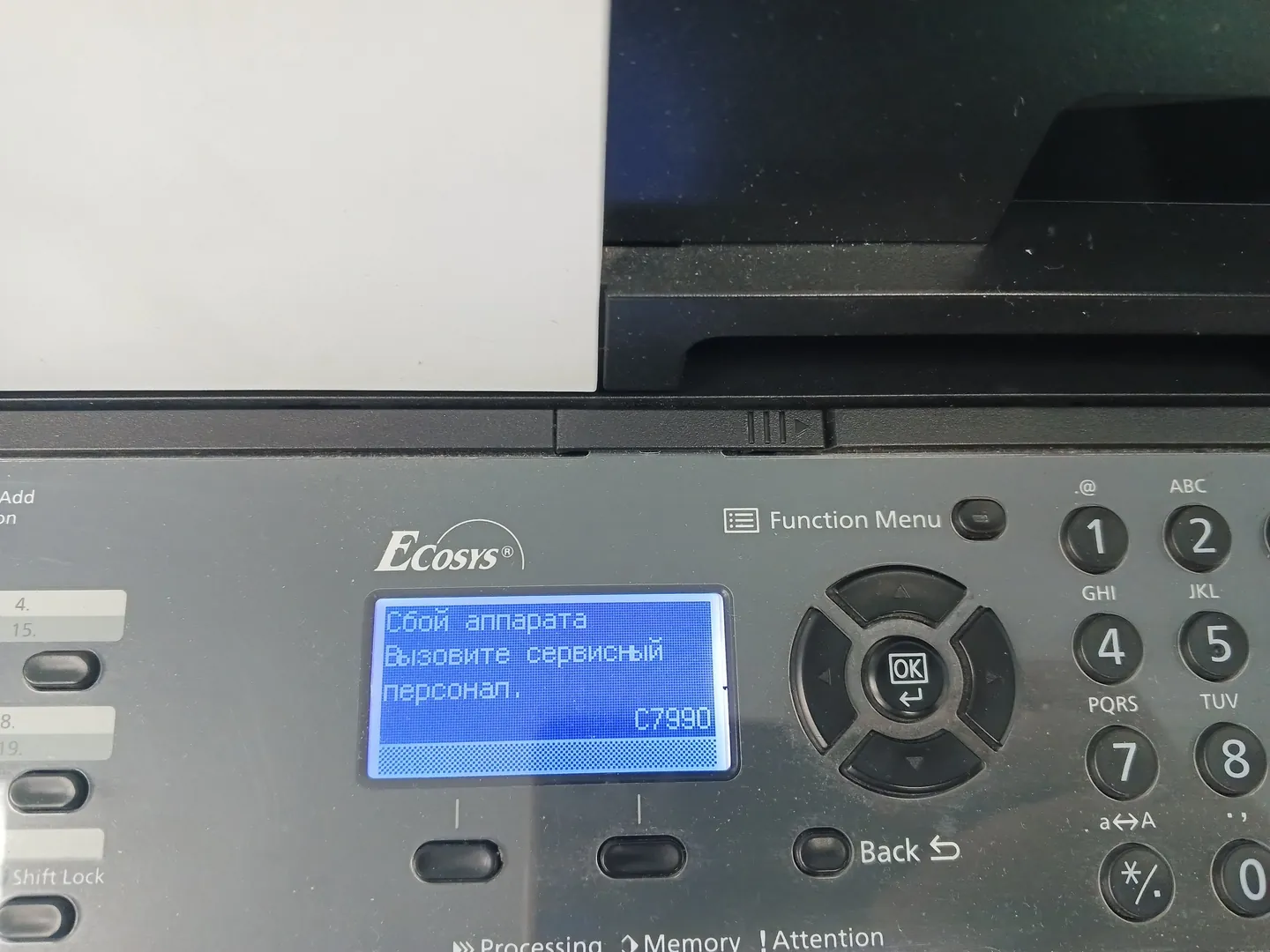
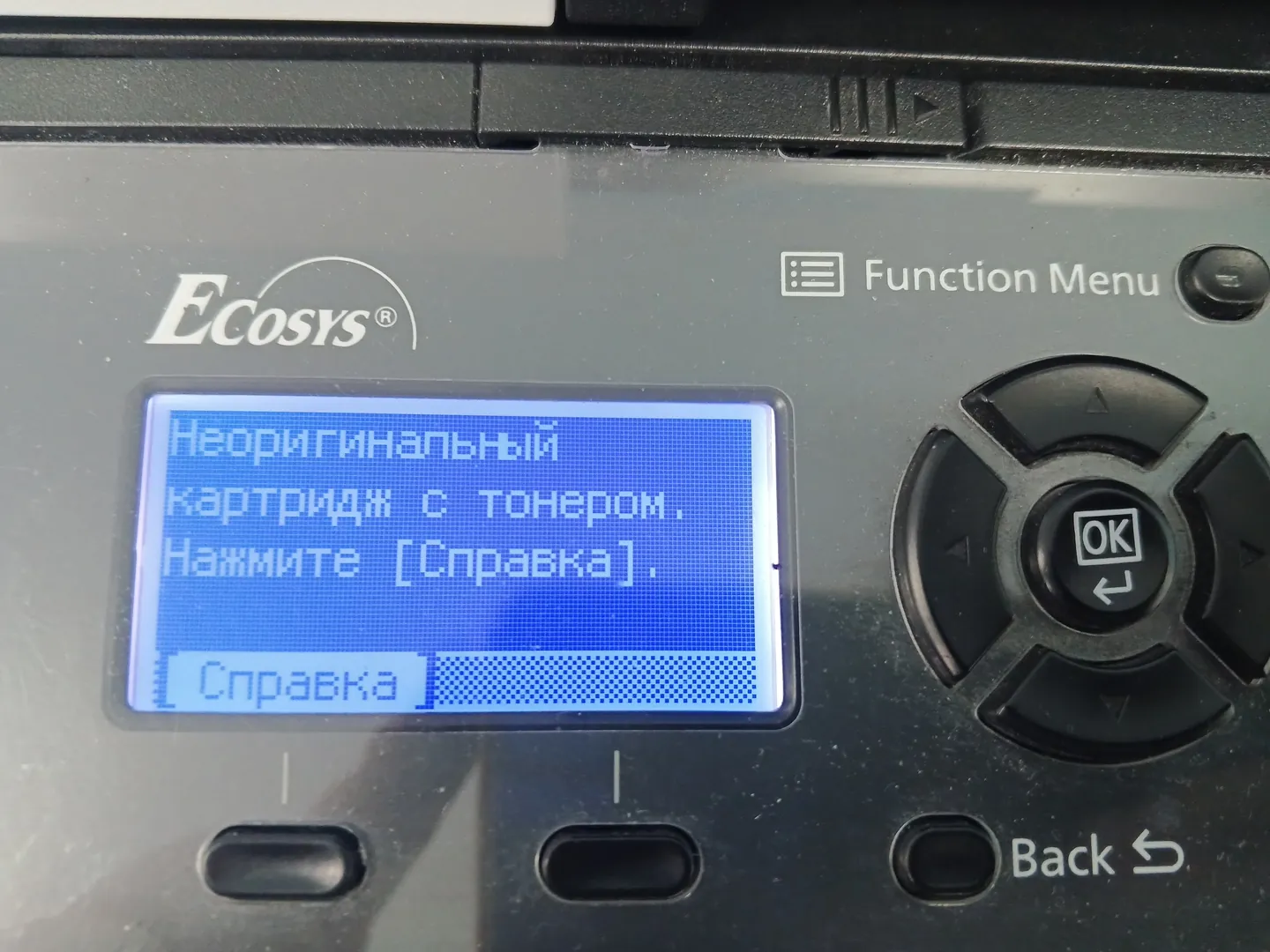
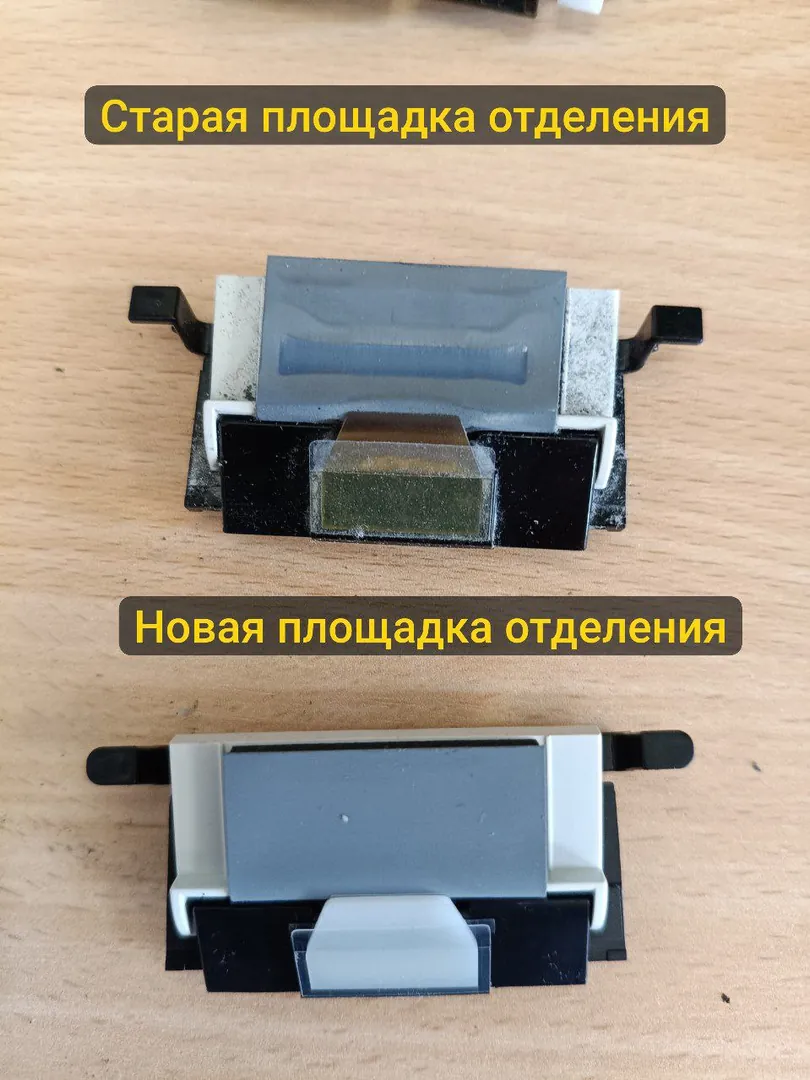
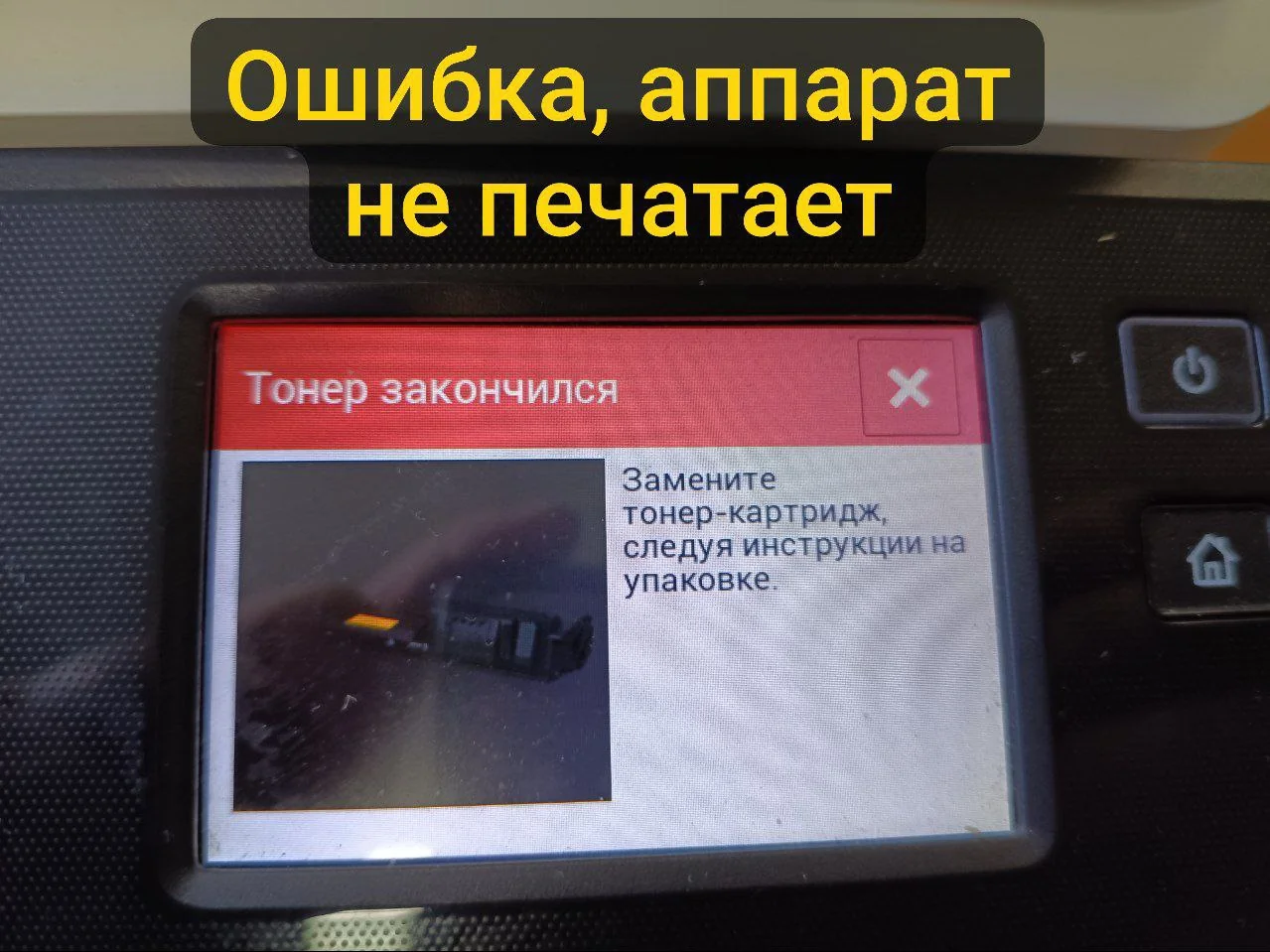
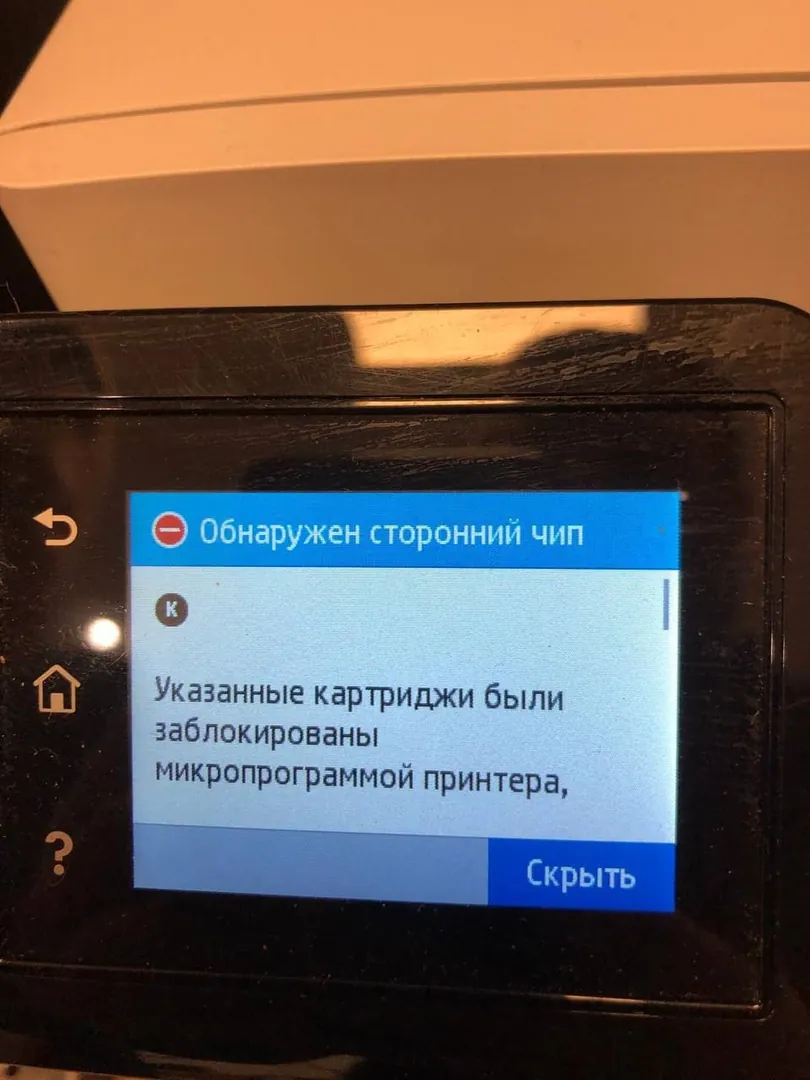
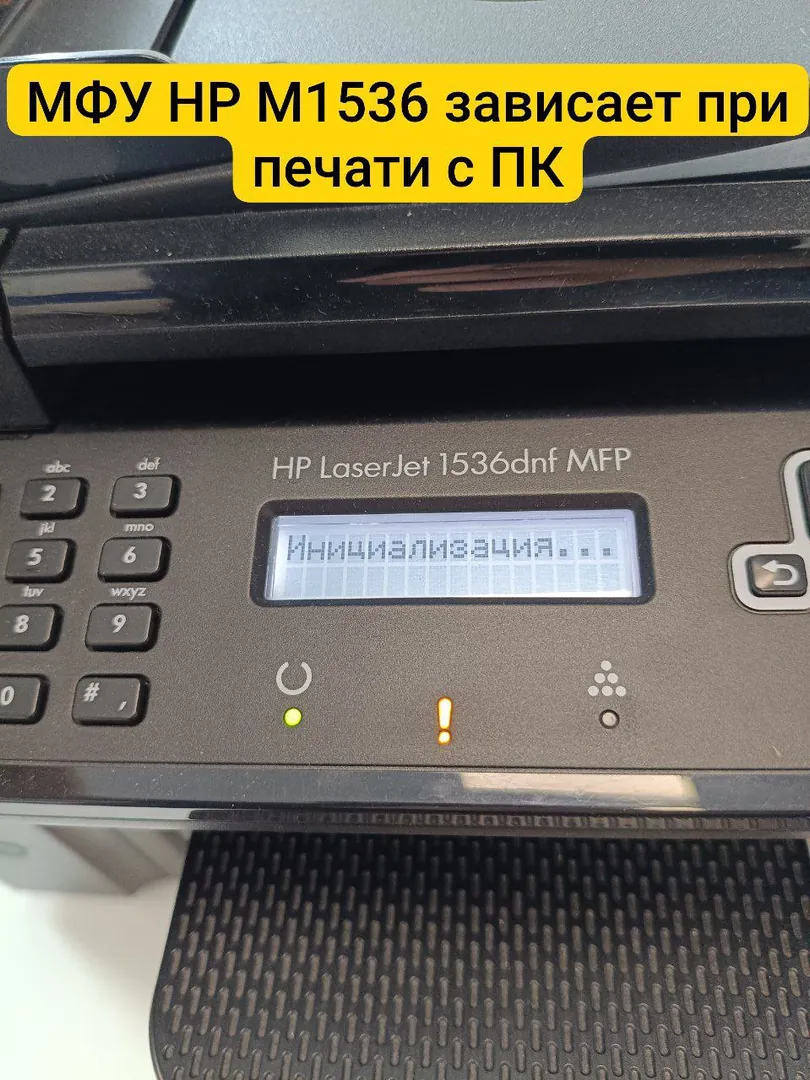
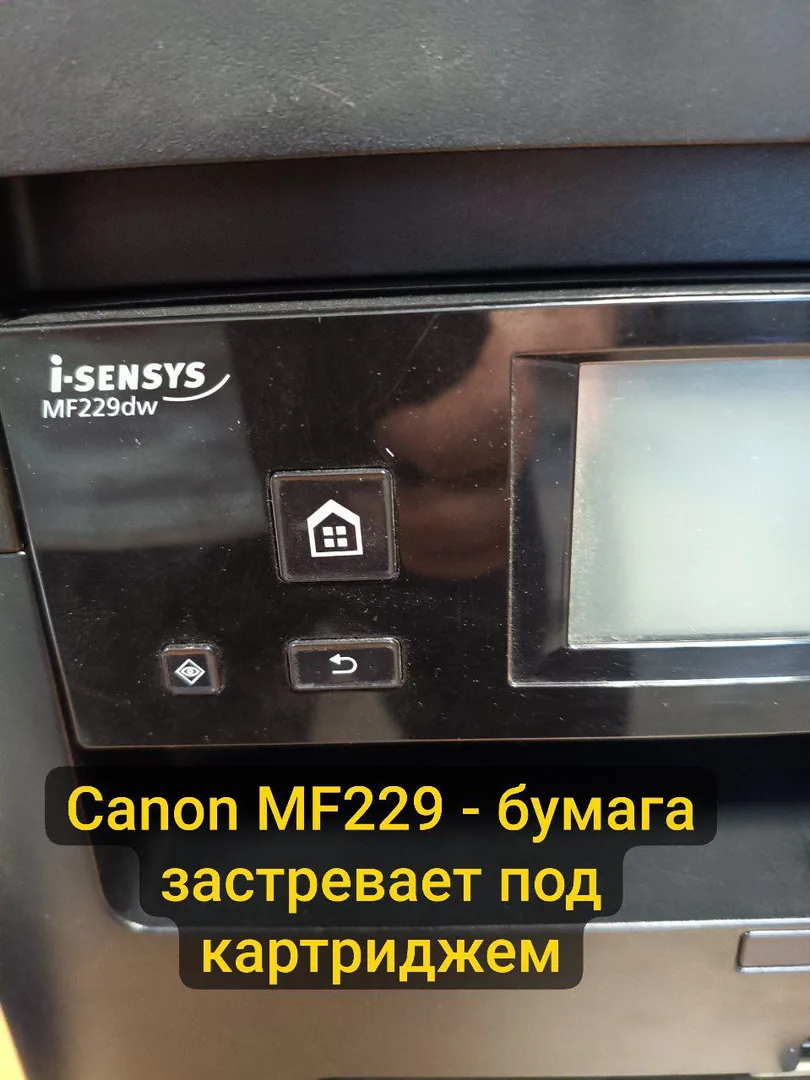
Ситуация знакома каждому: вы отправляете документ на печать, а принтер молчит, жуёт бумагу или выдаёт ошибку. В ряде случаев проблема решается простыми действиями, которые не требуют вызова мастера. В этой статье мы разобрали некоторые возможные причины и способы их устранения — от банальных до сложных. Если после прочтения ваш принтер всё ещё не печатает — звоните, мы приедем и починим.
1. Самое очевидное, что часто забывают
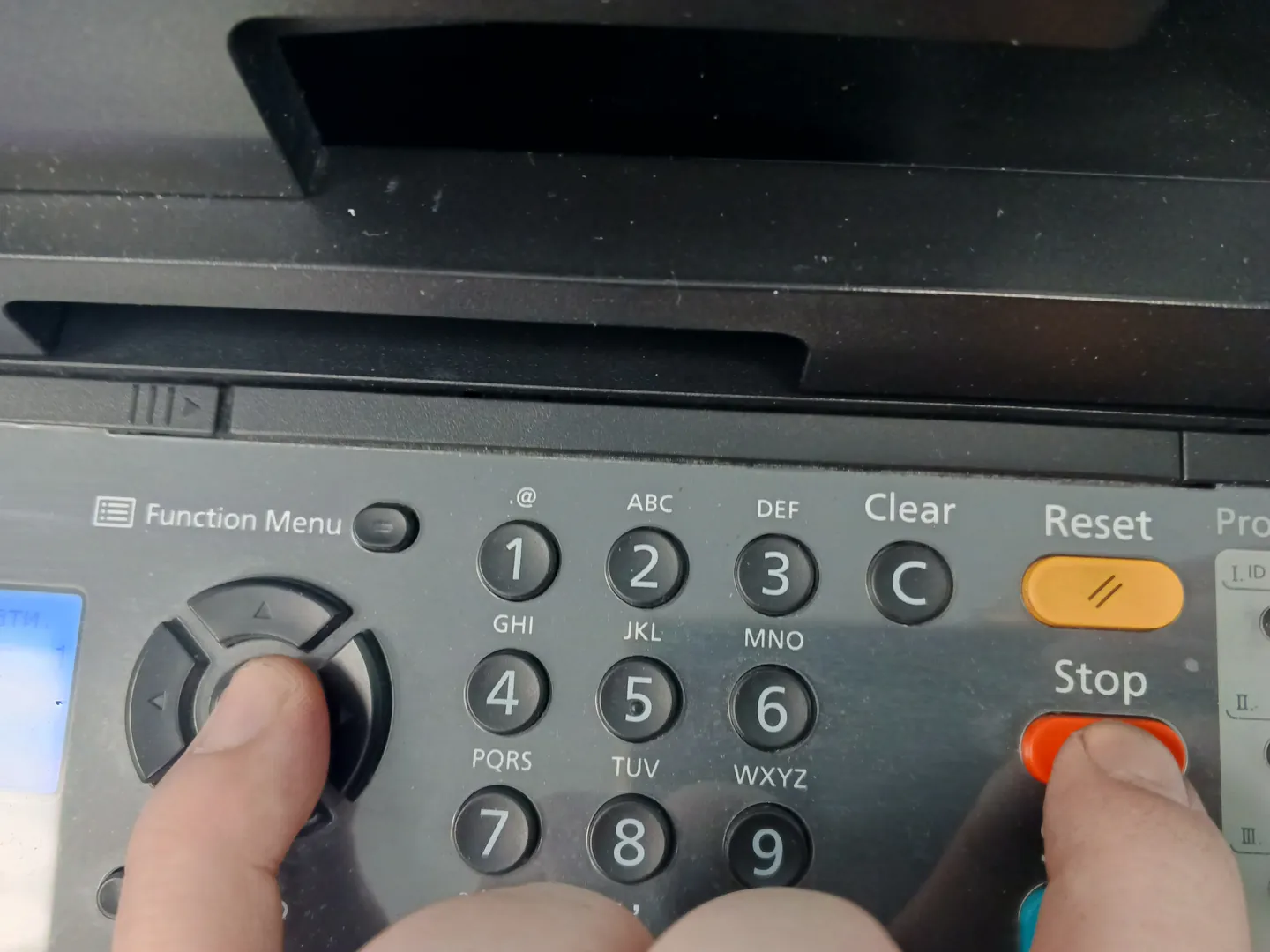
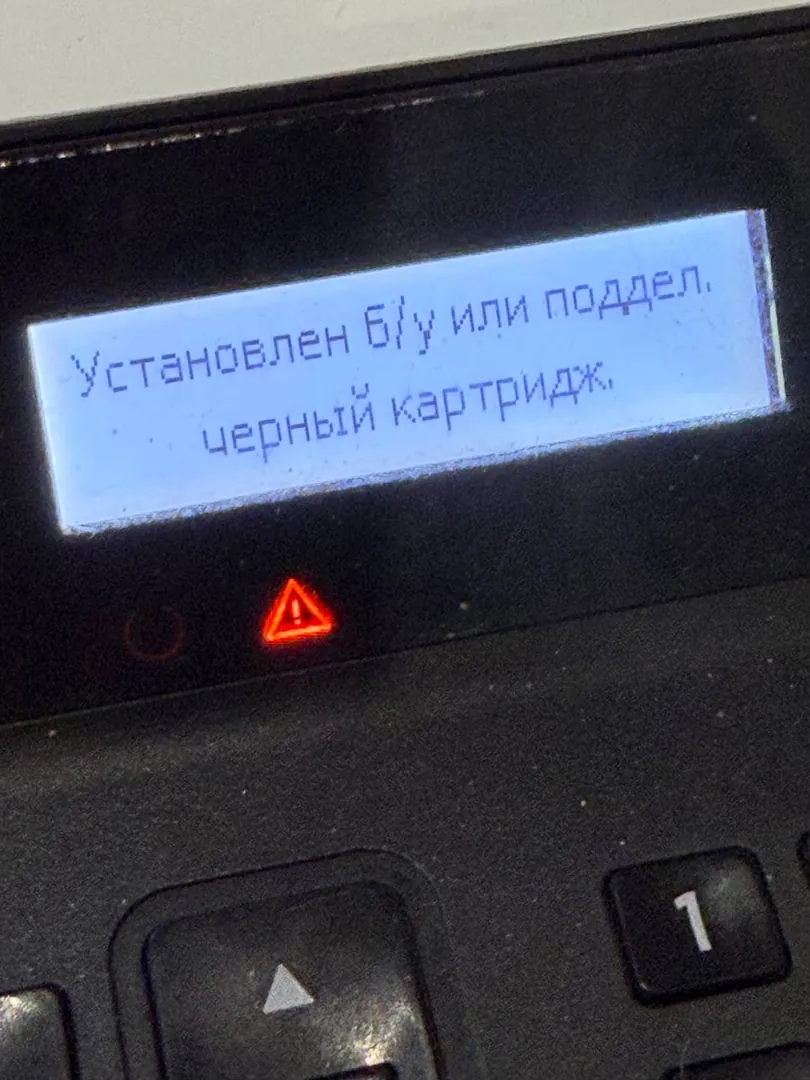
Прежде чем лезть в дебри, проверьте банальные вещи. Статистика наших вызовов показывает, что в 30% случаев проблема решается за 10 секунд. Есть ли бумага в лотке? Звучит смешно, но бывает и такое. Горит ли индикатор ошибки? Посмотрите на панель управления. Мигающий красный светодиод часто сам подсказывает проблему (замятие, нет картриджа). Инструкцию по расшифровке сигналов для вашей модели легко найти в интернете. Правильно ли подключен USB/сетевой кабель? Иногда кабель просто отходит от разъёма. Попробуйте переподключить его с обеих сторон.
2. Проверка очереди печати
Часто принтер не печатает, потому что «зависла» предыдущая задача. Windows или MacOS думают, что идёт печать, и блокируют новые задания.
Что делать:
- Откройте панель управления устройствами.
- Найдите свой принтер, кликните правой кнопкой мыши и выберите «Очистить очередь печати».
- Перезагрузите принтер (выключите и включите) и компьютер.
- Попробуйте отправить документ снова.
3. Принтер виден в системе, но не печатает: проблема драйверов
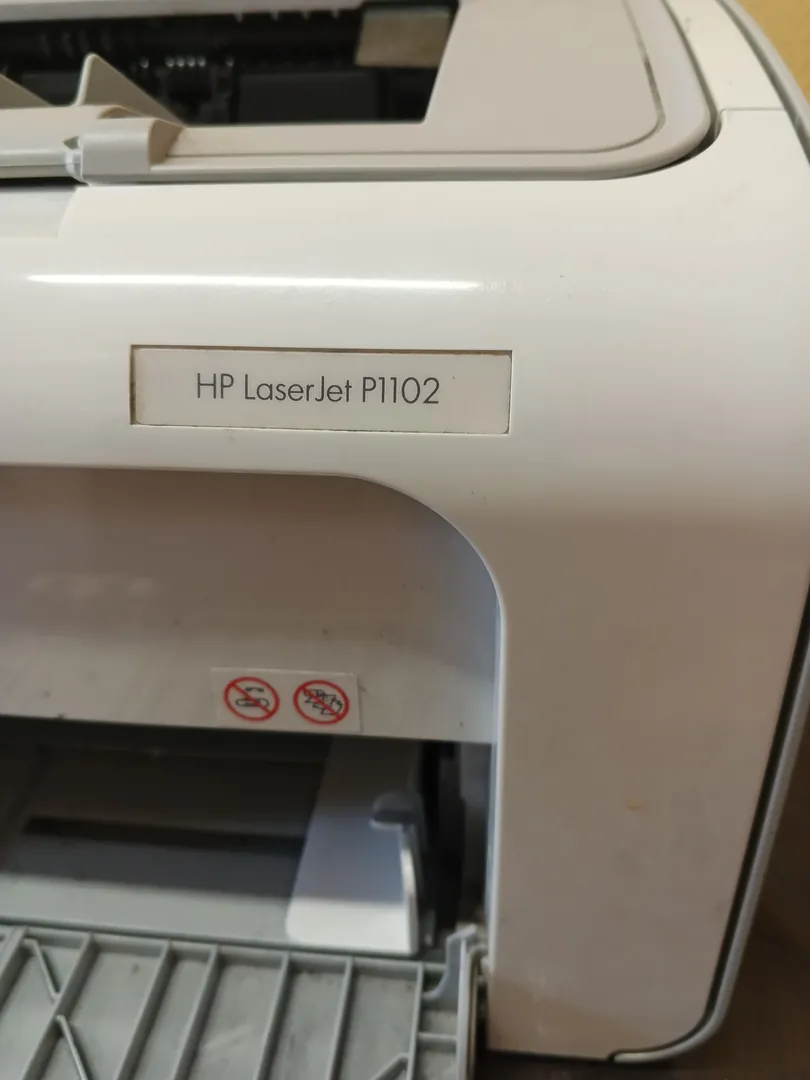
Если принтер определяется компьютером, но после отправки задания ничего не происходит, скорее всего, слетели драйверы. Это особенно актуально после обновления Windows.
Как проверить и исправить:
- Зайдите в «Диспетчер устройств».
- Найдите раздел «Очереди печати».
- Если рядом с названием принтера горит жёлтый восклицательный знак, драйверы точно требуют вмешательства.
- Скачайте свежие драйверы с официального сайта производителя вашего принтера и установите их.
Важно: Не доверяйте сомнительным сайтам, предлагающим скачать драйверы. Используйте только официальные ресурсы HP, Canon, Kyocera и т.д.
4. Проблемы с картриджем или тонером
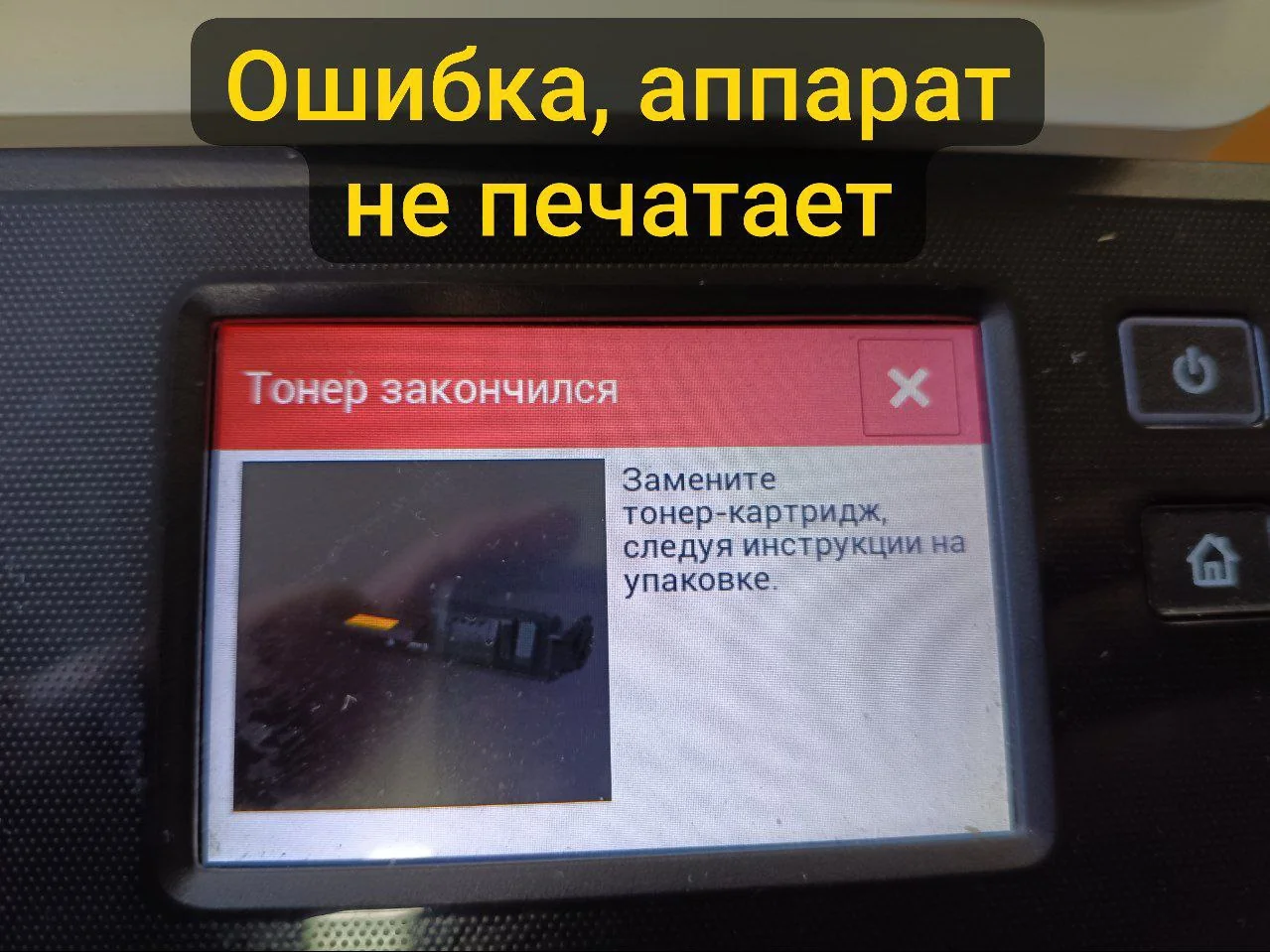
Принтер может отказываться печатать, если не видит картридж или тонер закончился.
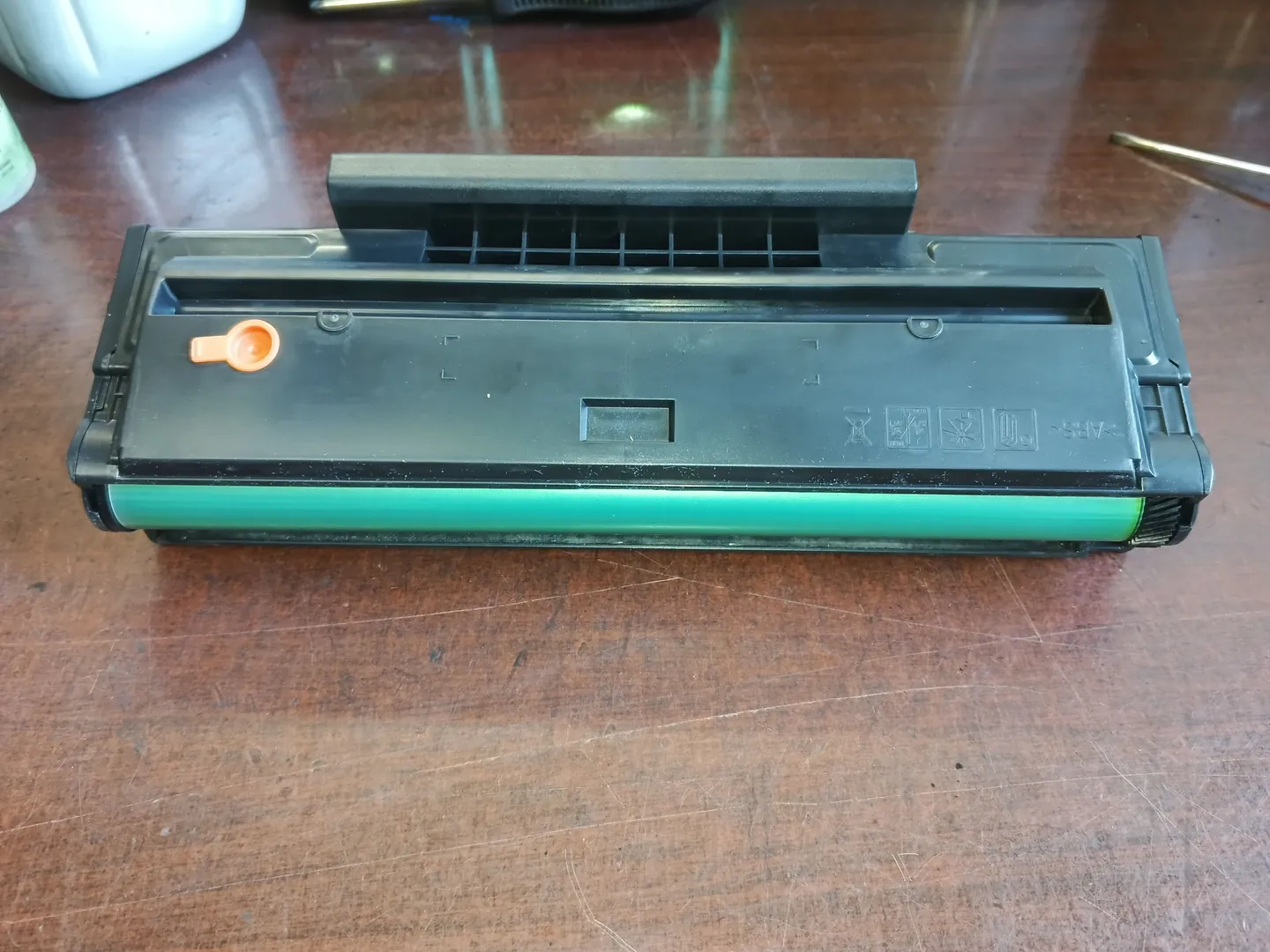
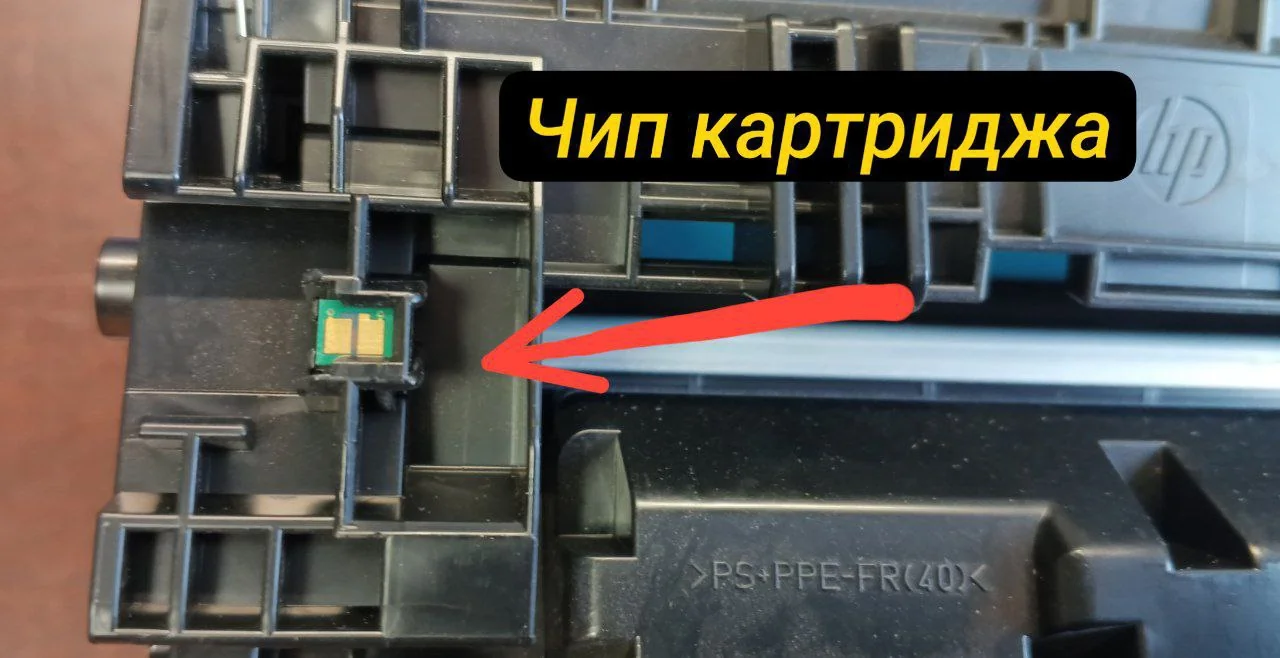
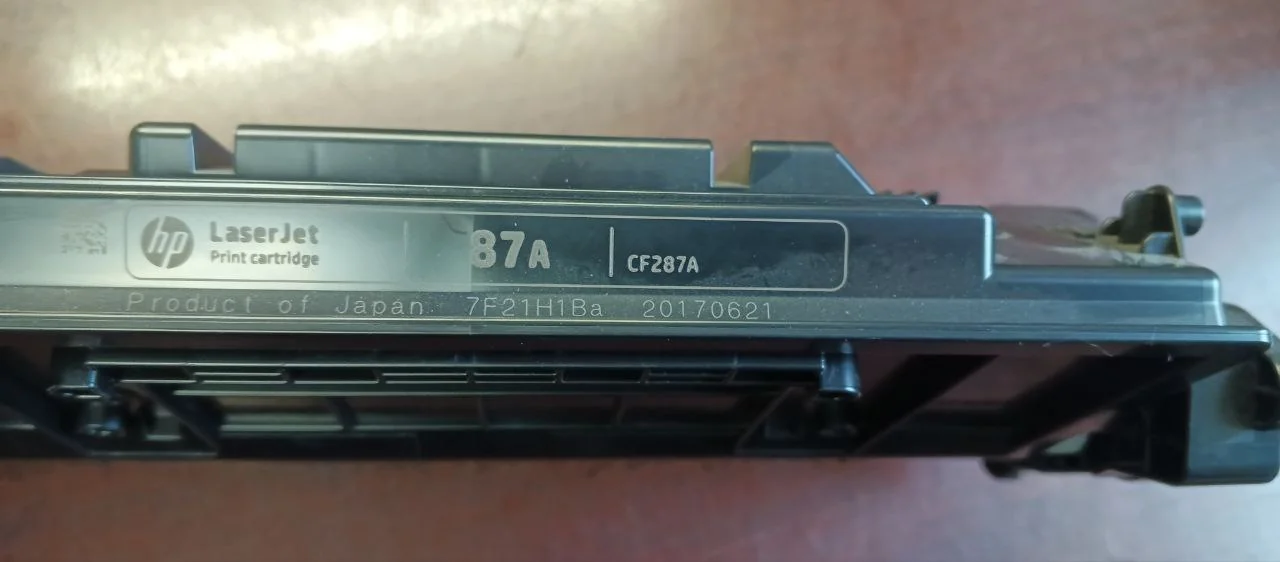
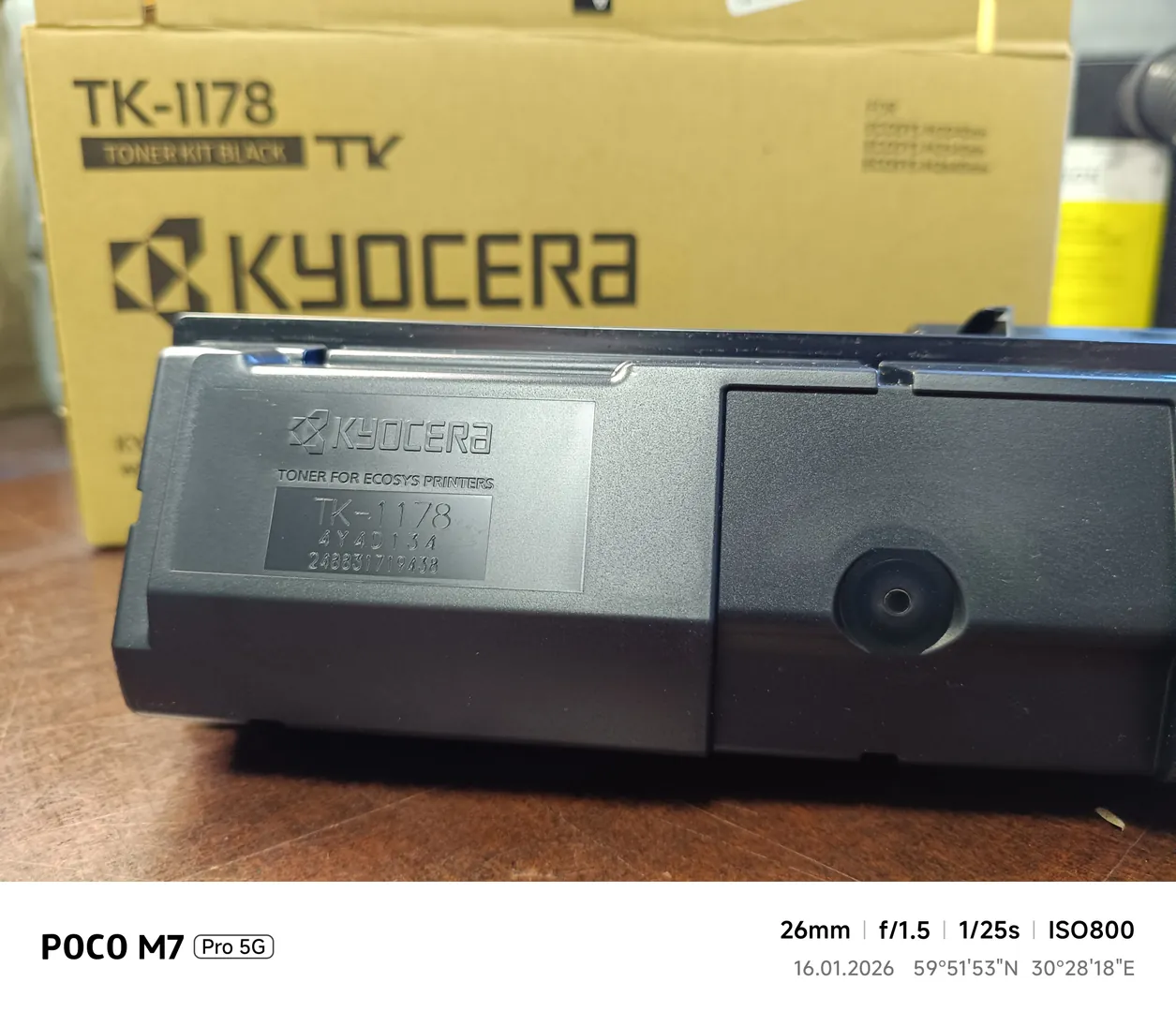
Извлеките и установите картридж заново. Возможно, он просто отошёл от контактов. Проверьте уровень тонера. В программе управления принтером (обычно есть на компьютере) можно посмотреть остаток ресурса.
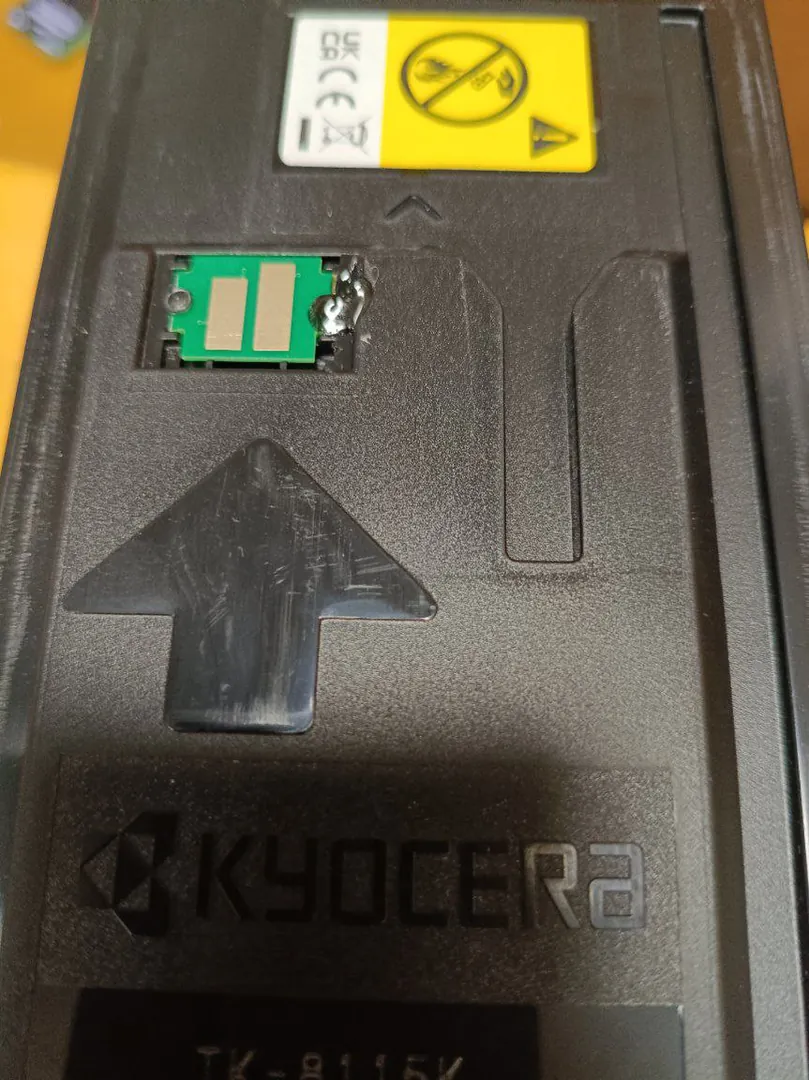
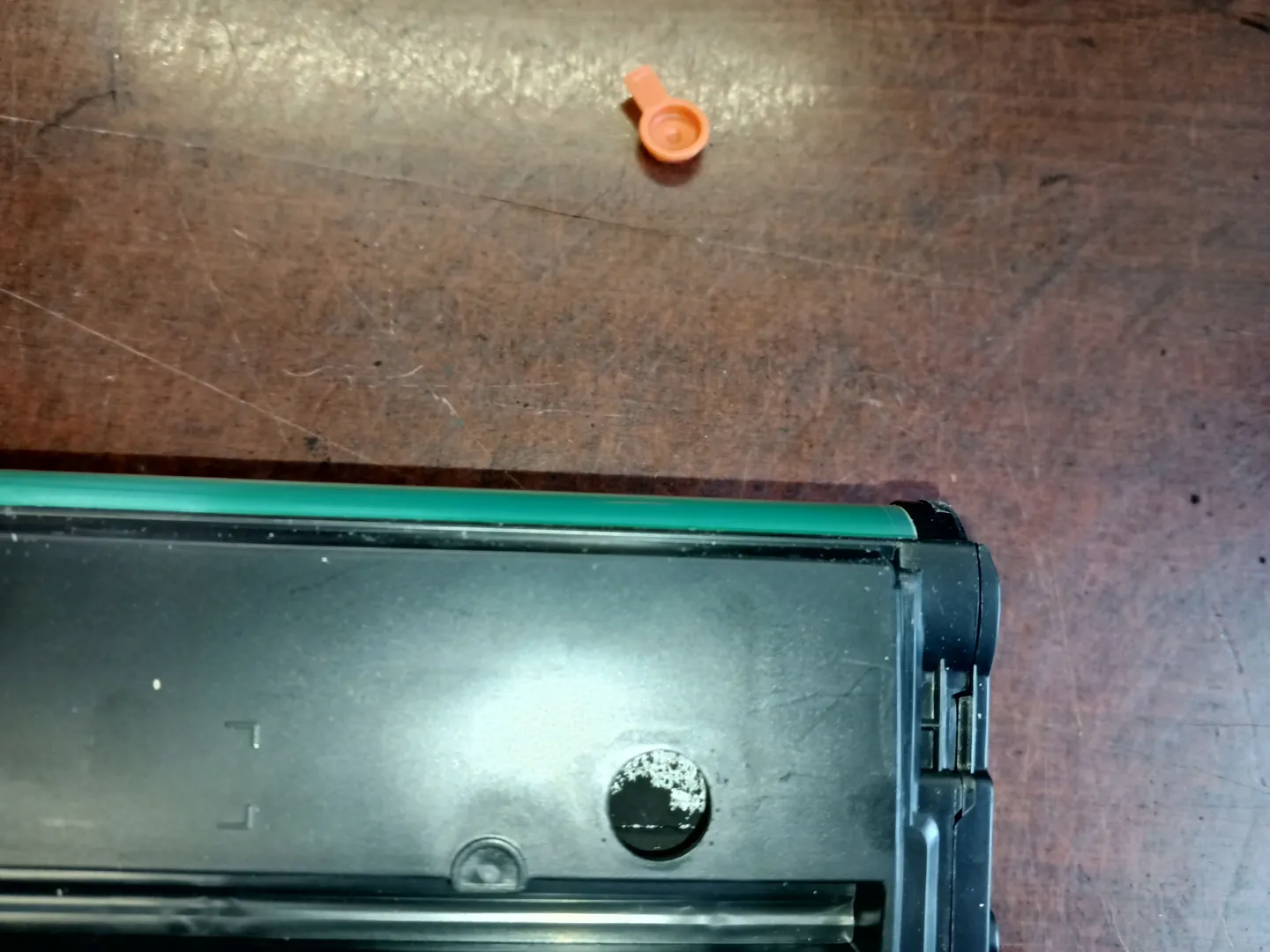
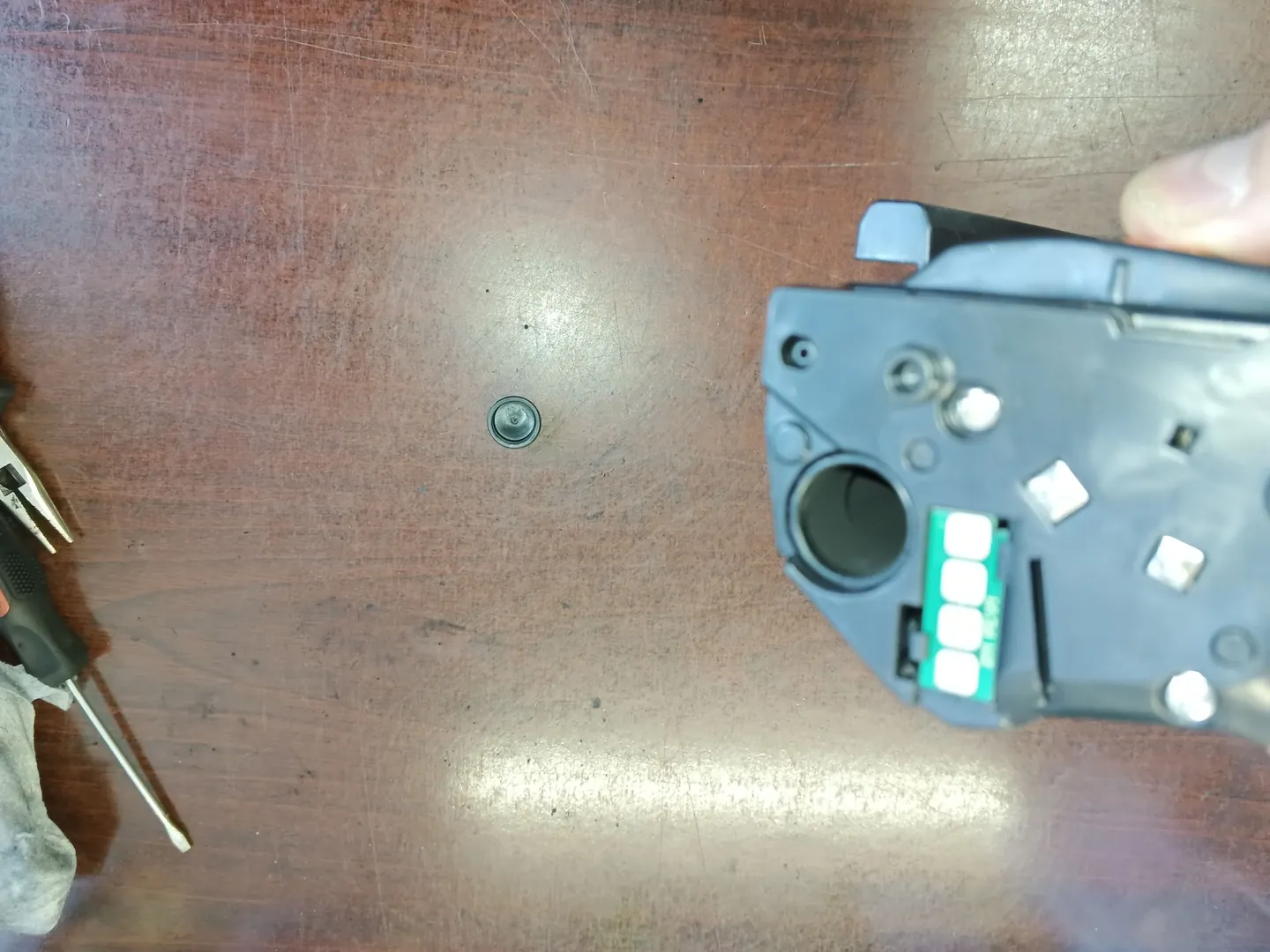
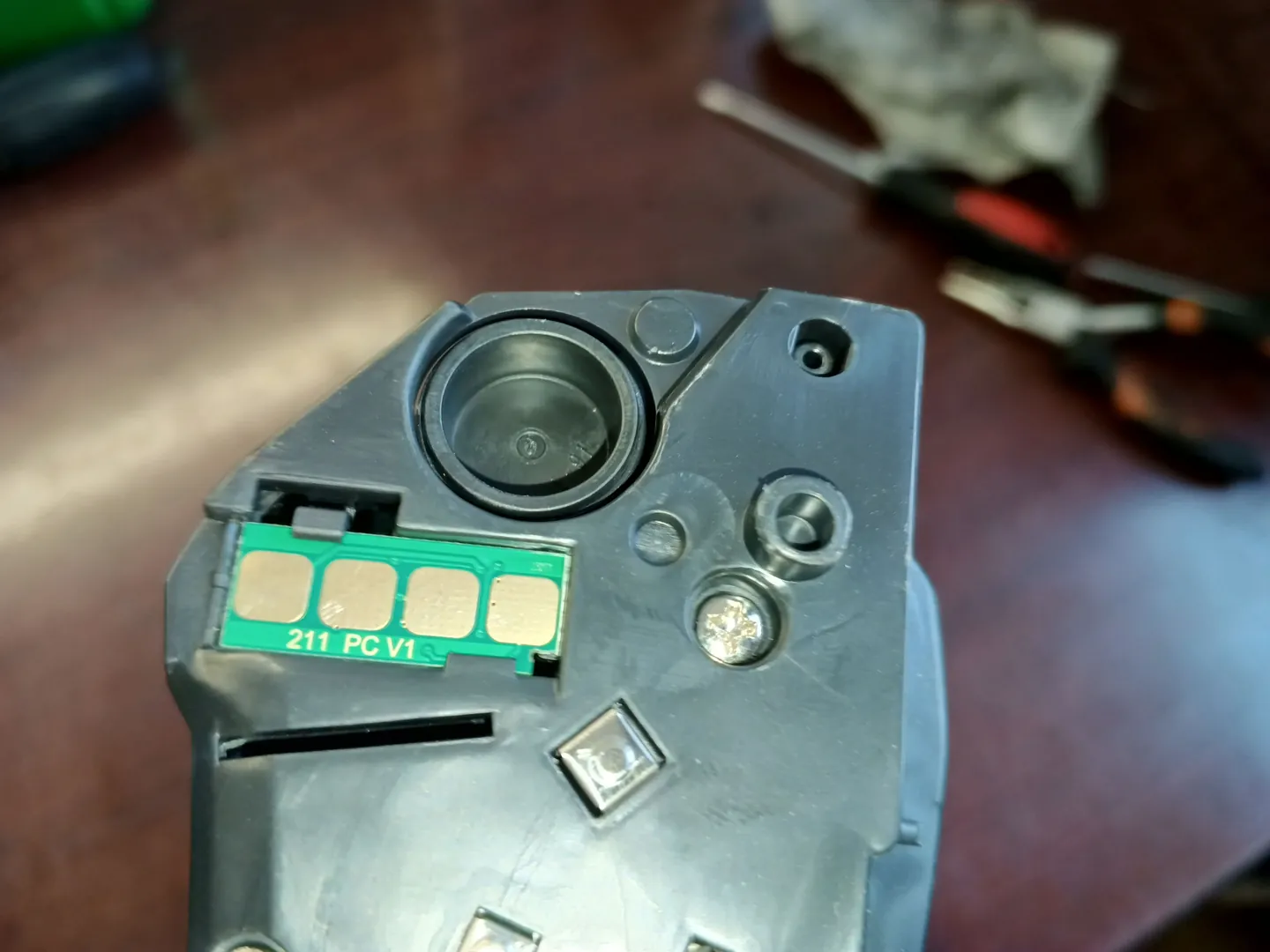
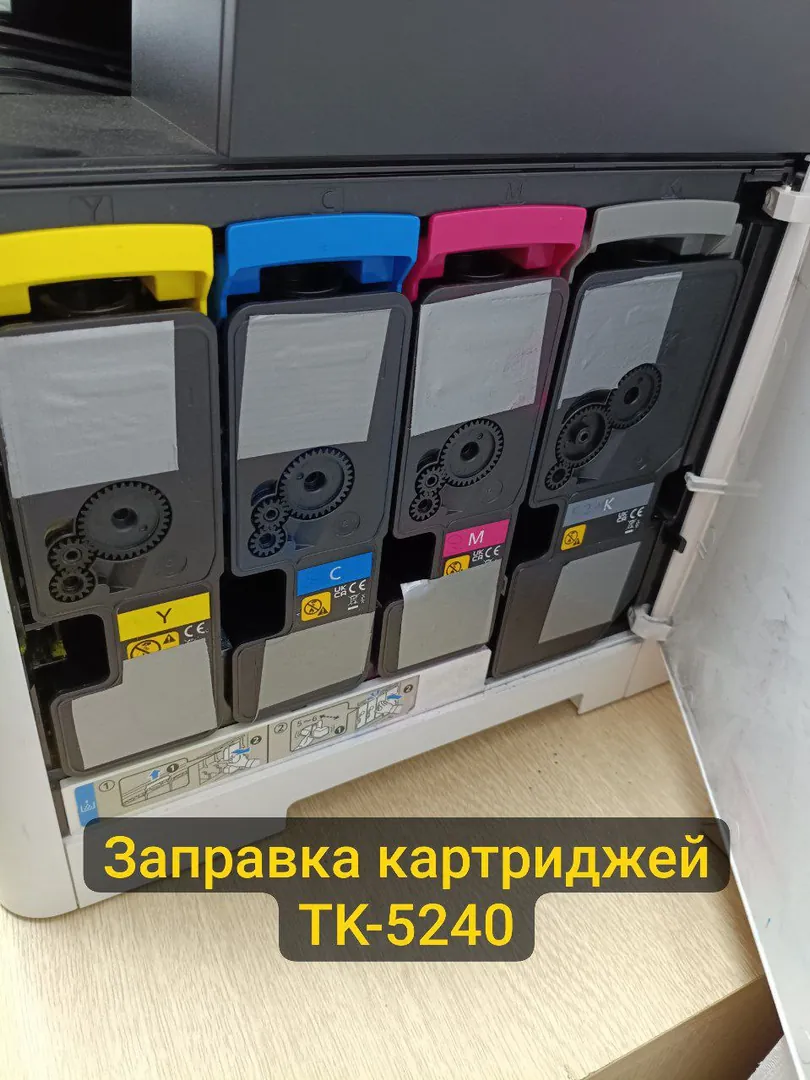
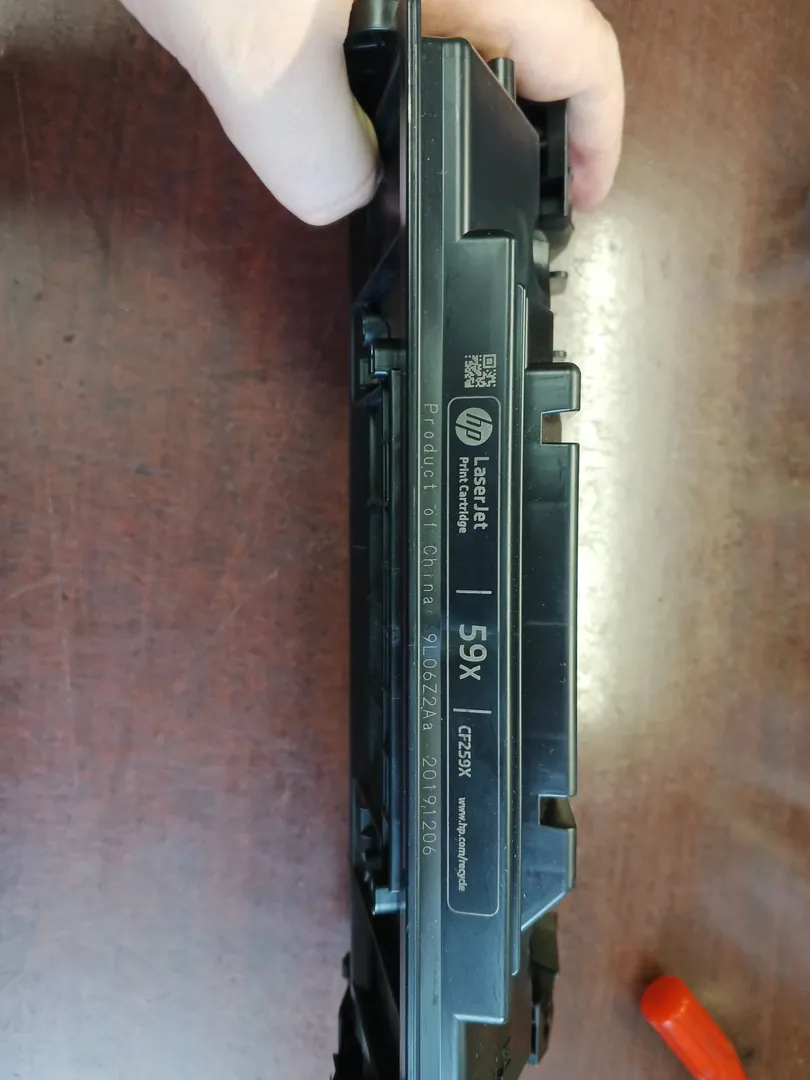
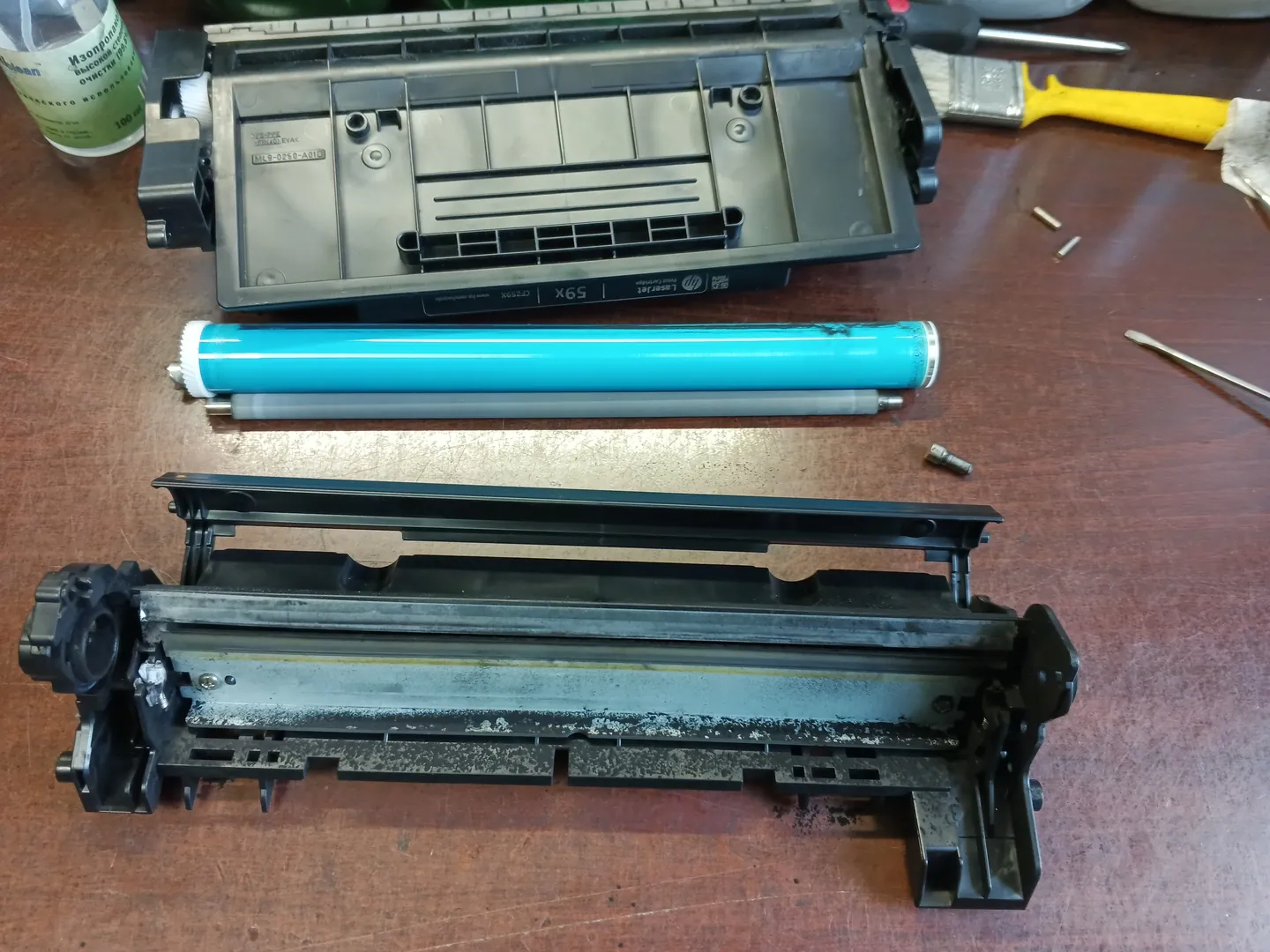
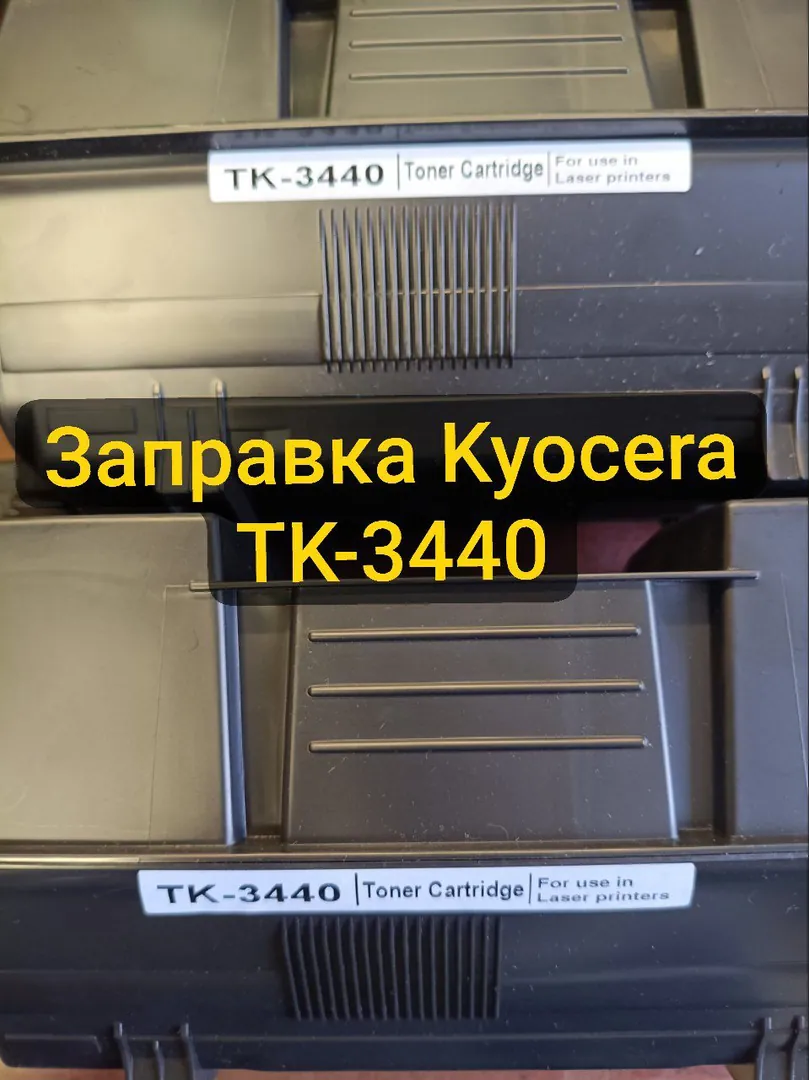
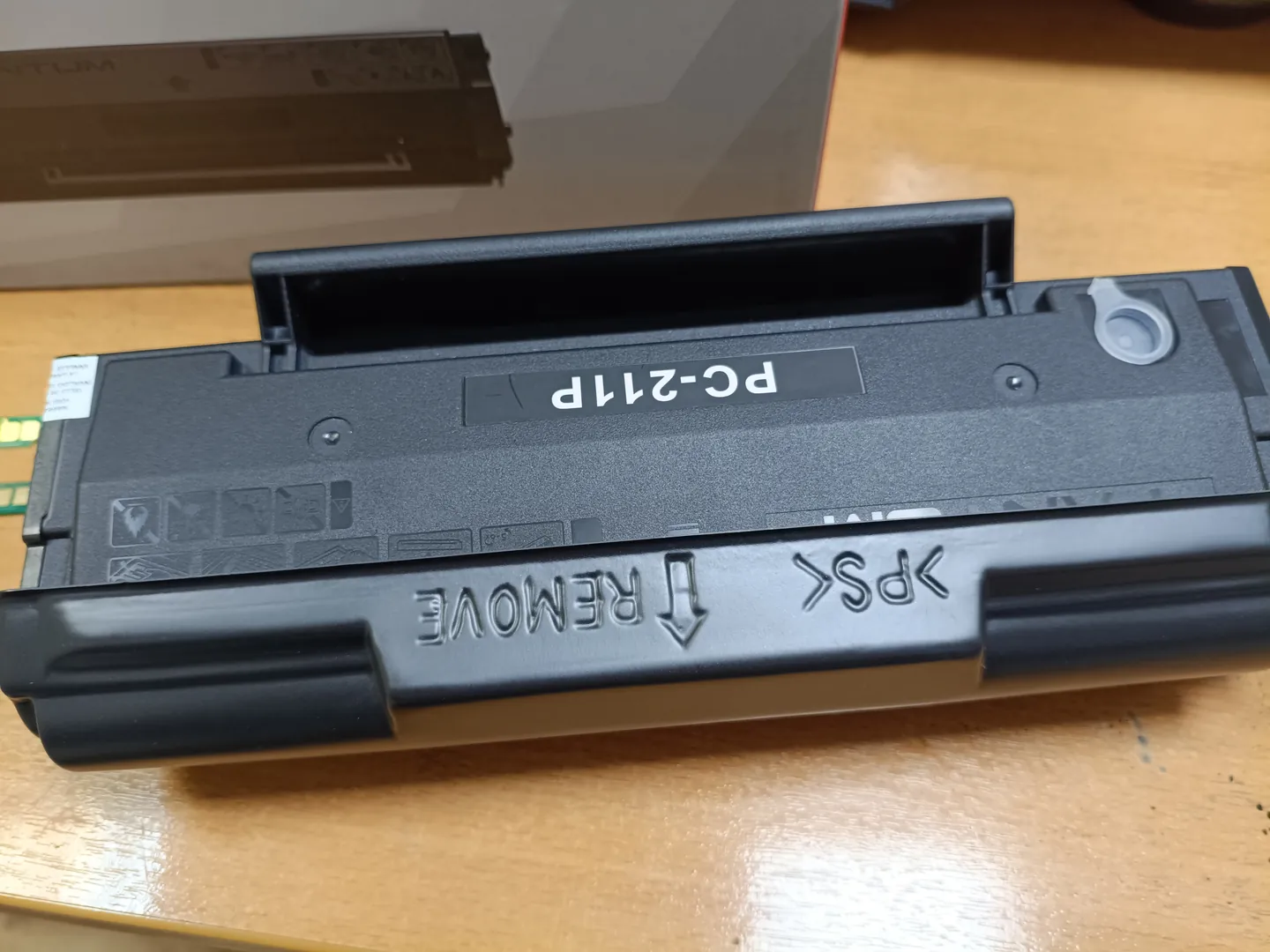
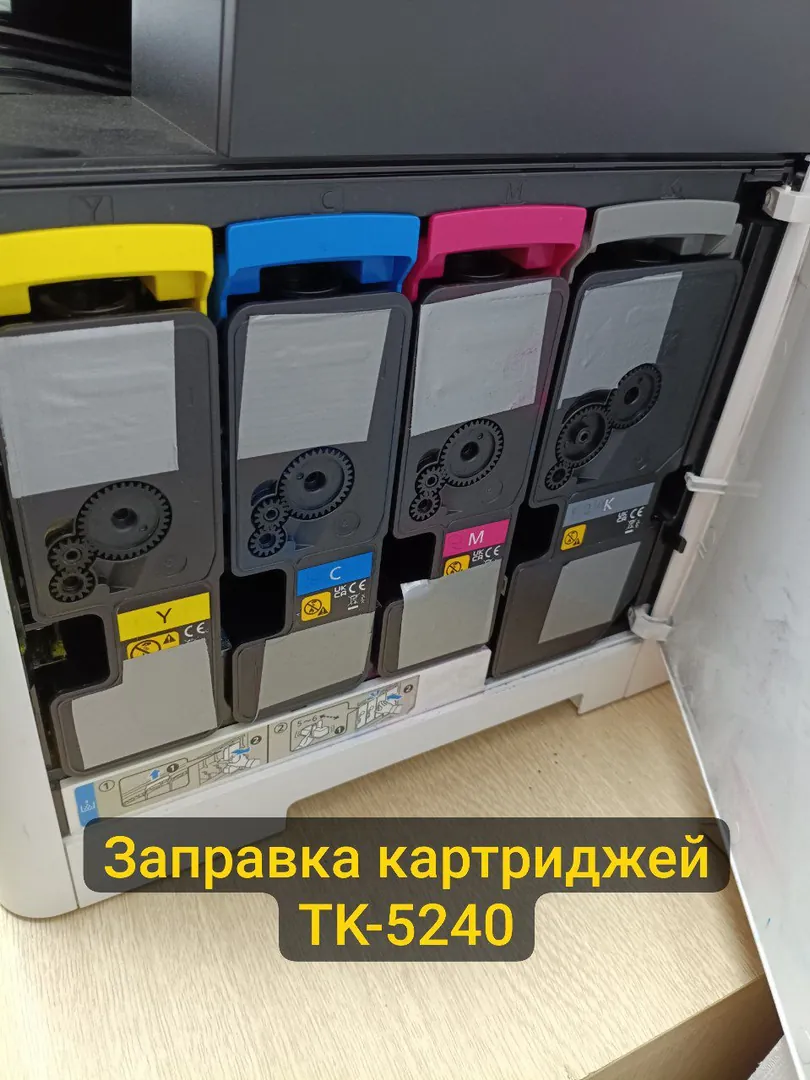
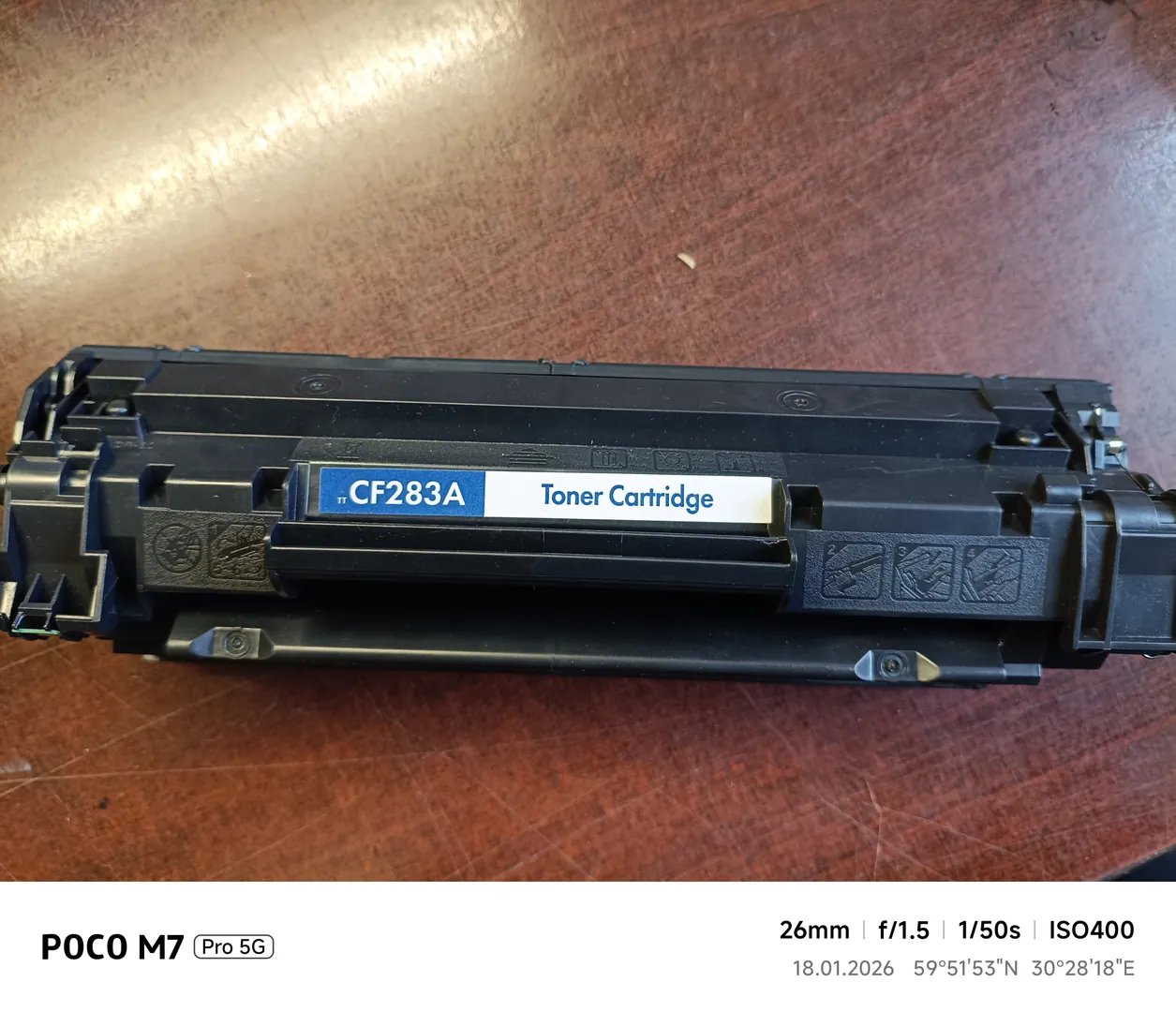
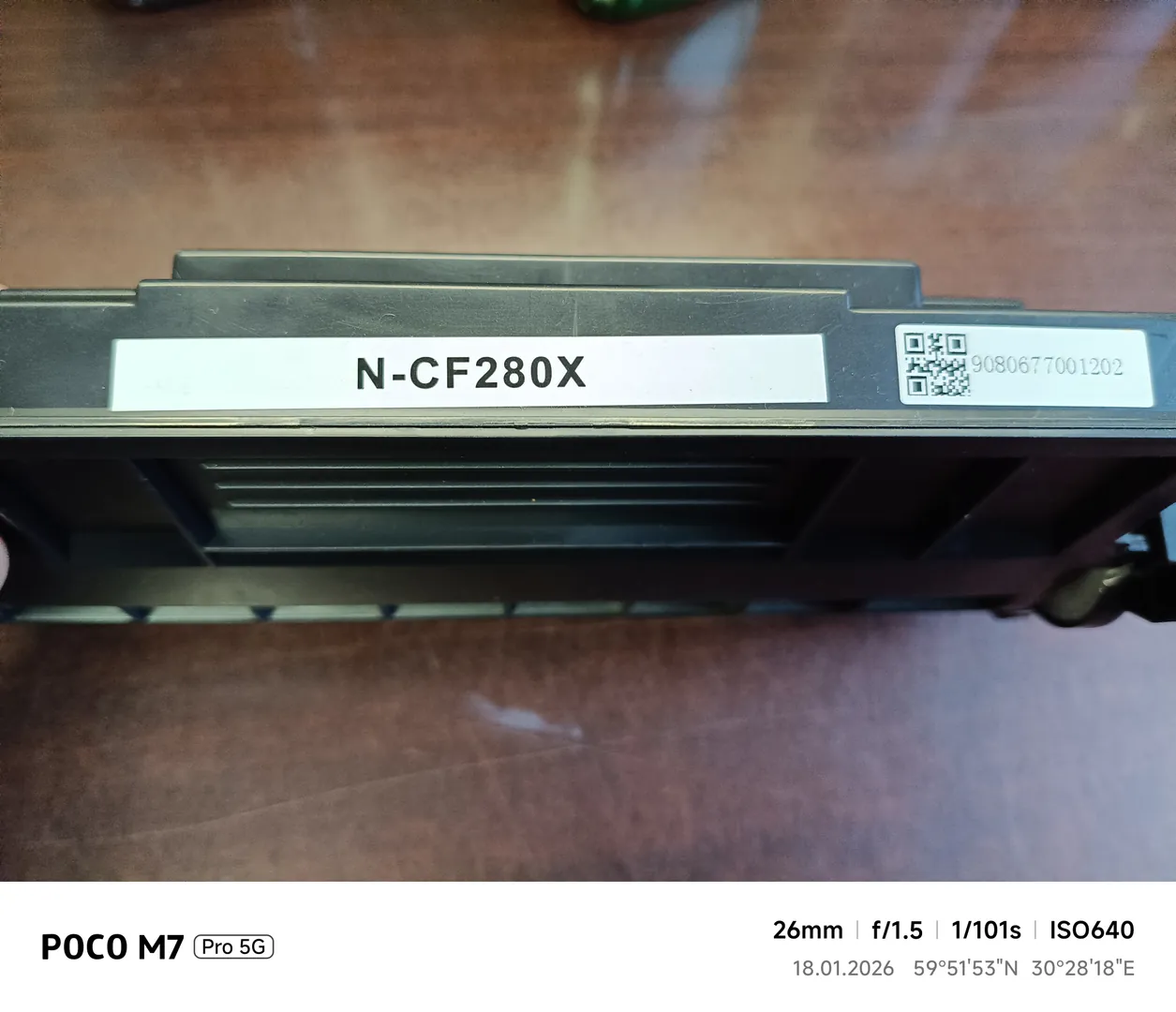
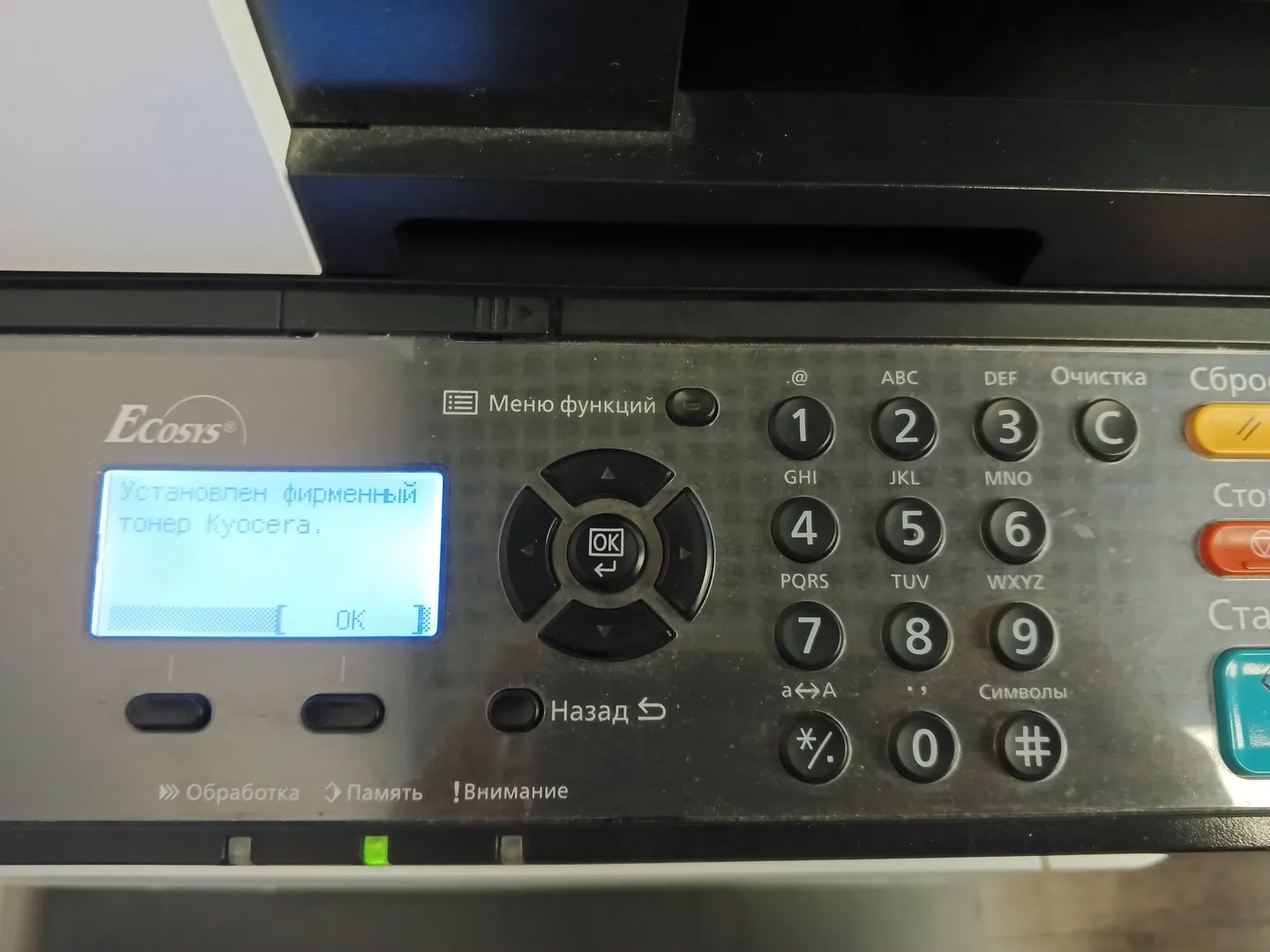
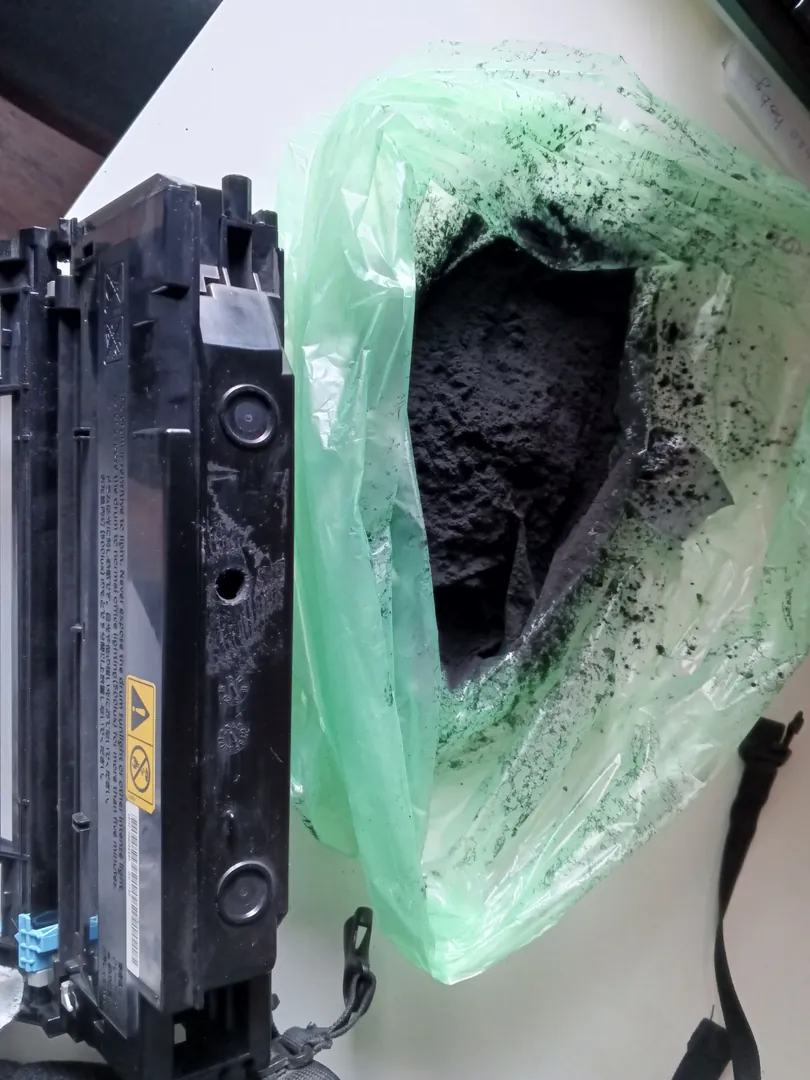
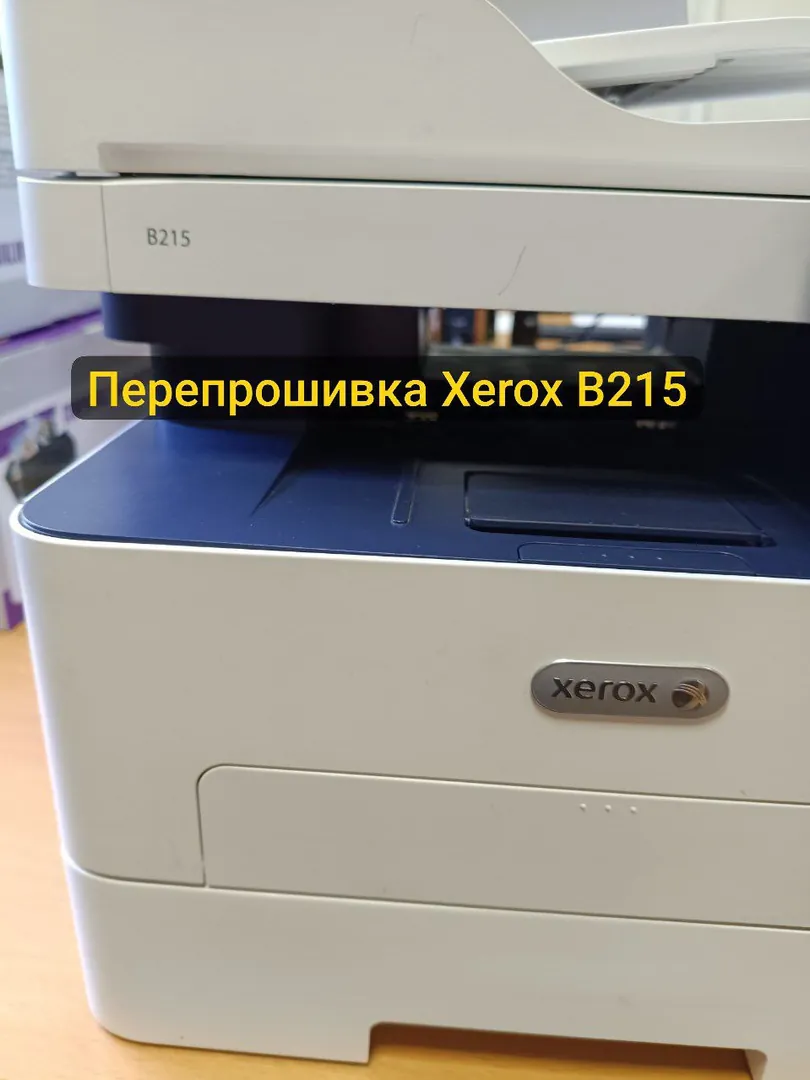
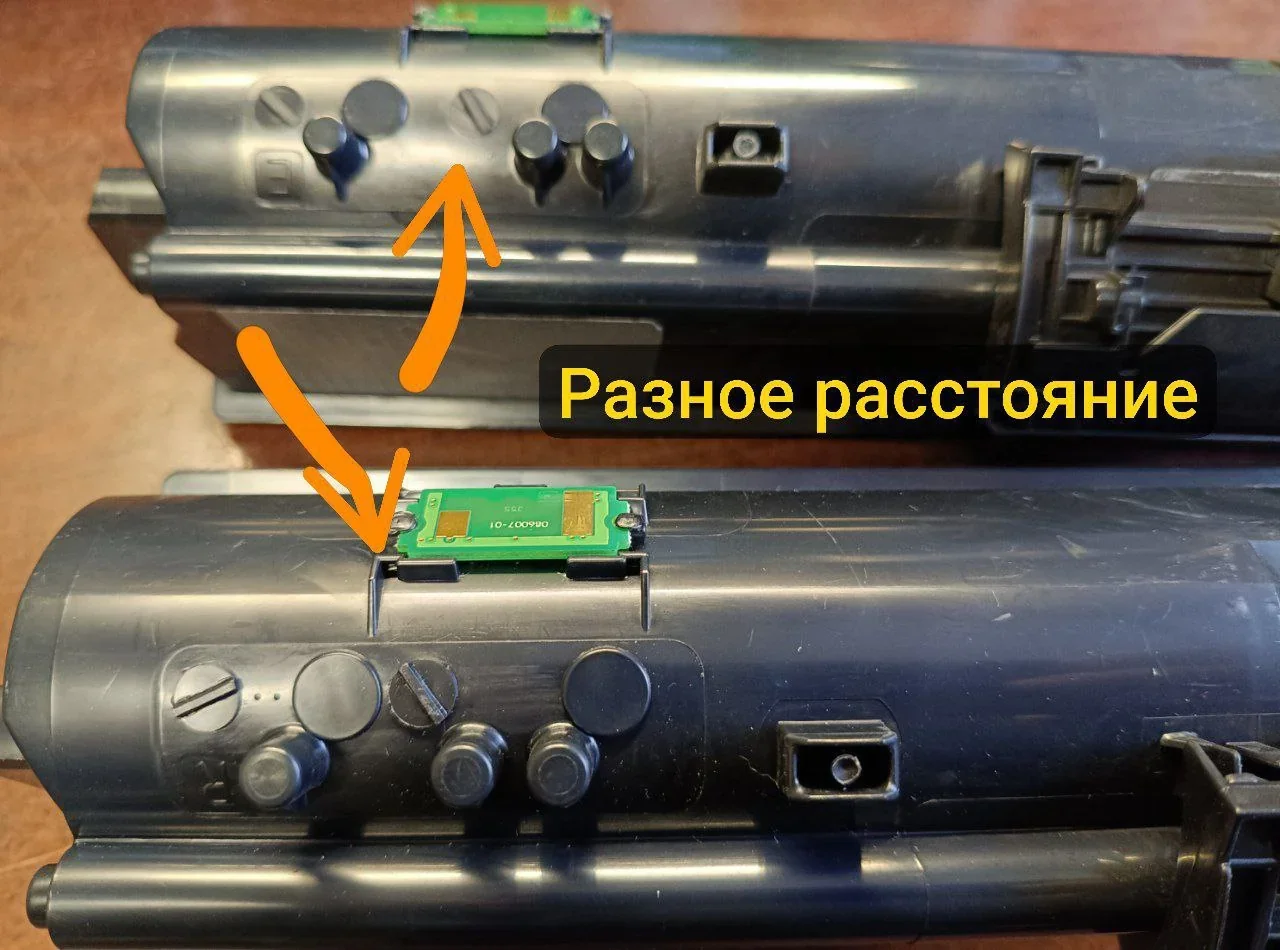
Мы в Принтридж заправляем картриджи только для лазерных принтеров. Используем проверенные, качественные тонеры, причём всегда одни и те же — это исключает смешивание и гарантирует стабильный результат. При необходимости меняем чипы или перепрошиваем аппарат. Кстати, принтер может не печатать именно из-за того, что на картридже стоит чип, и он просто «закончился» — блокирует работу, даже если тонер физически ещё есть. Про это у нас есть отдельная статья.
5. Принтер жуёт бумагу или не захватывает листы
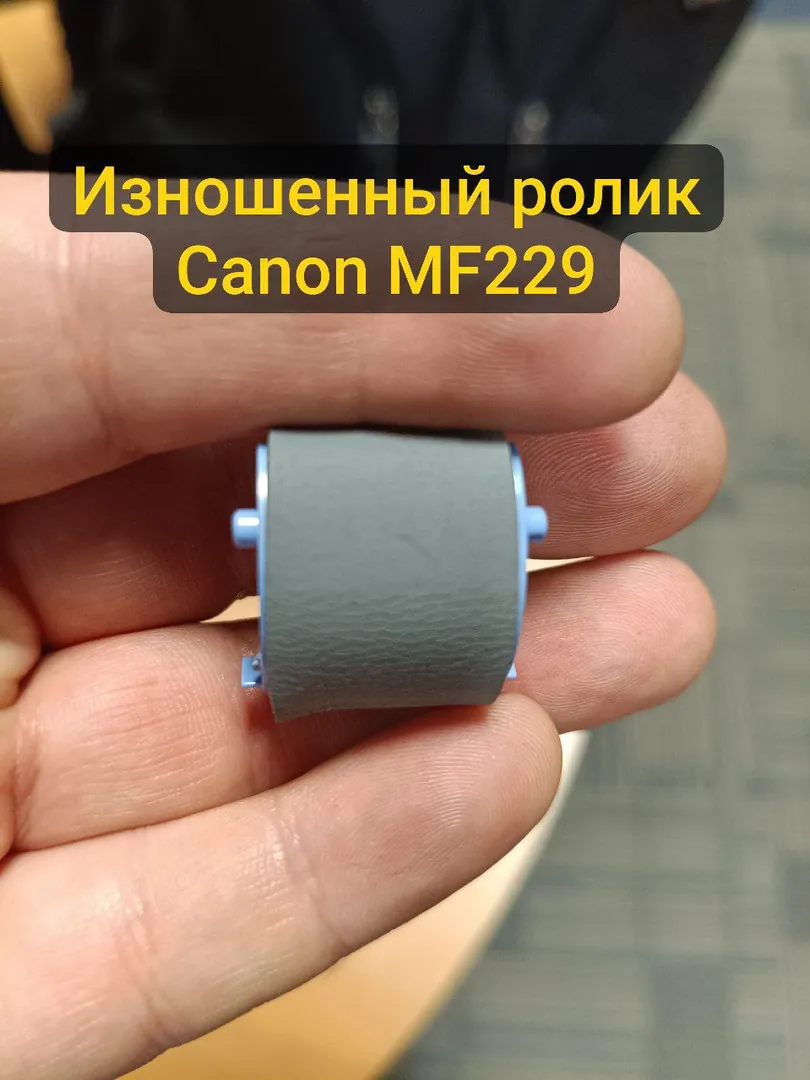
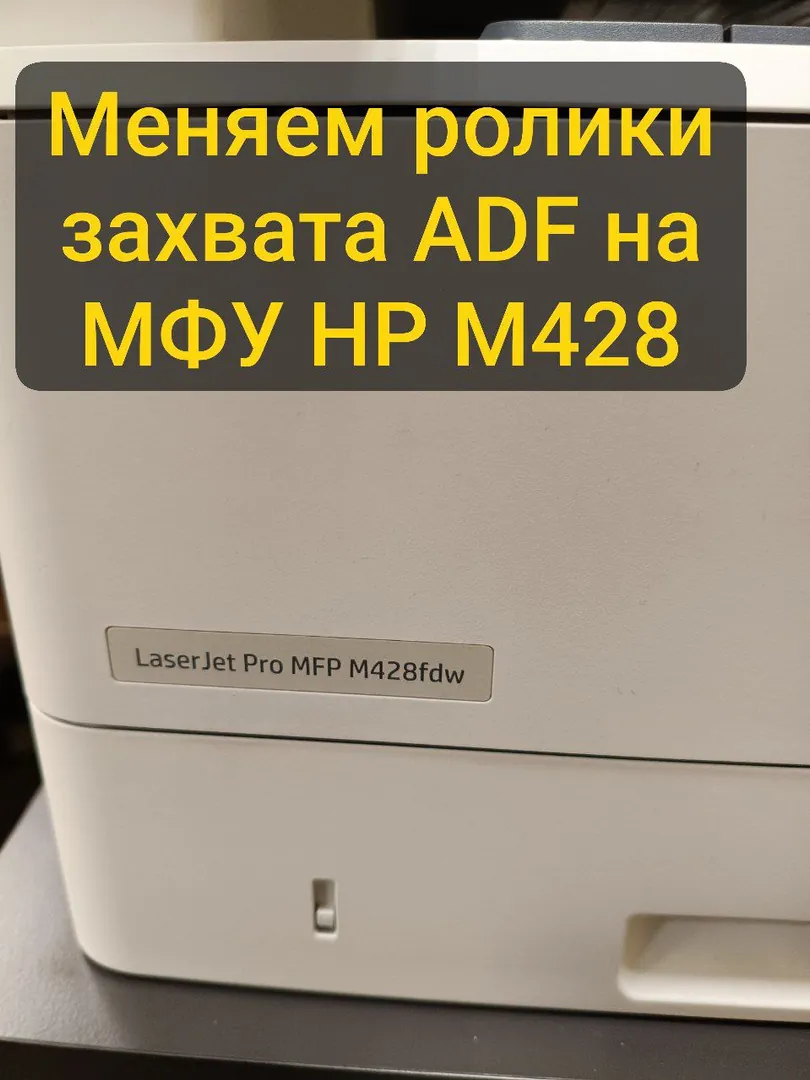
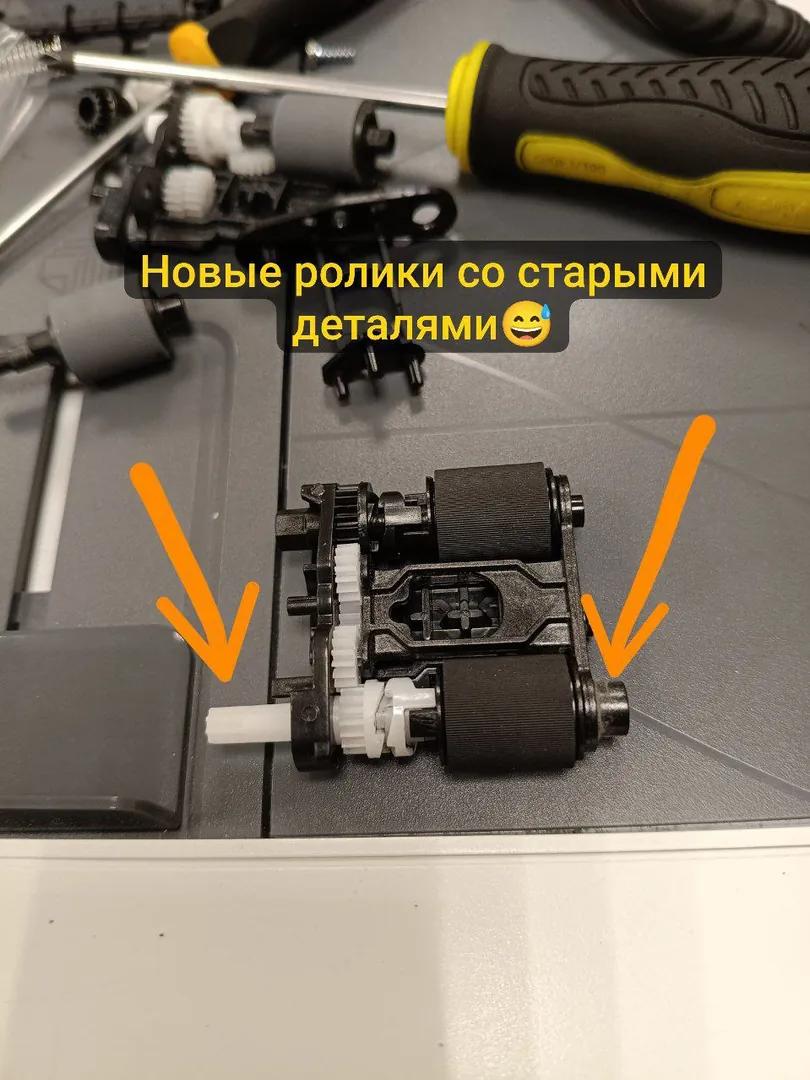
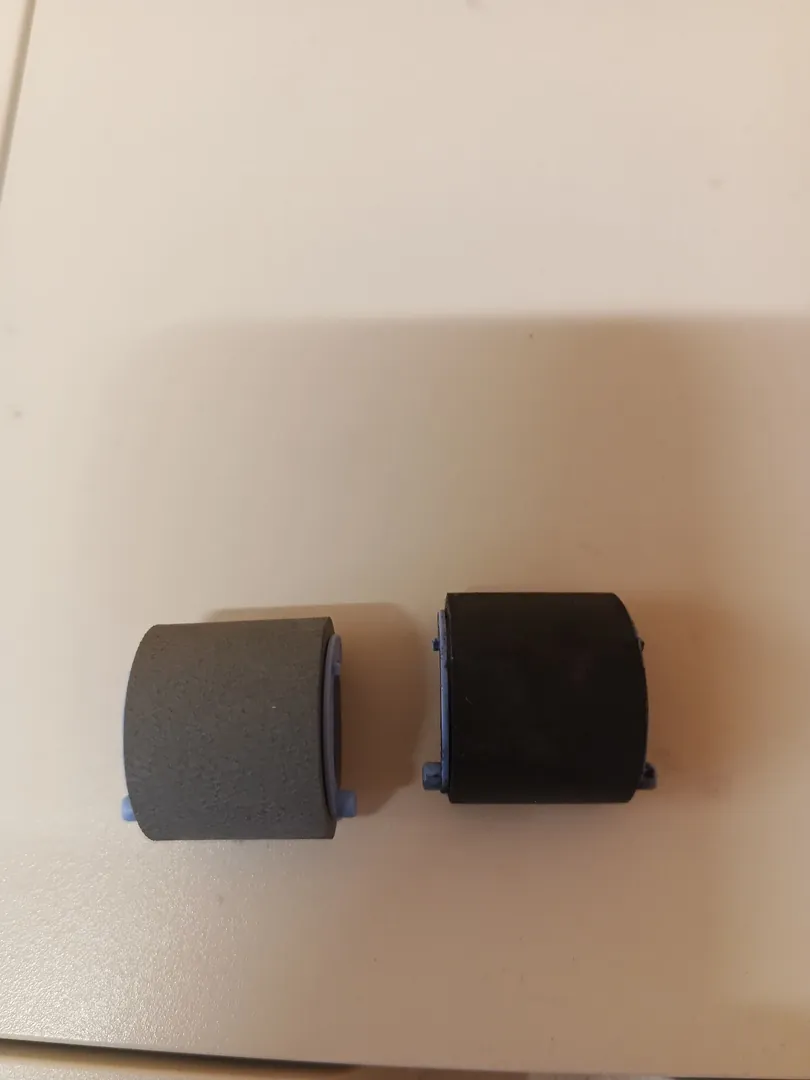
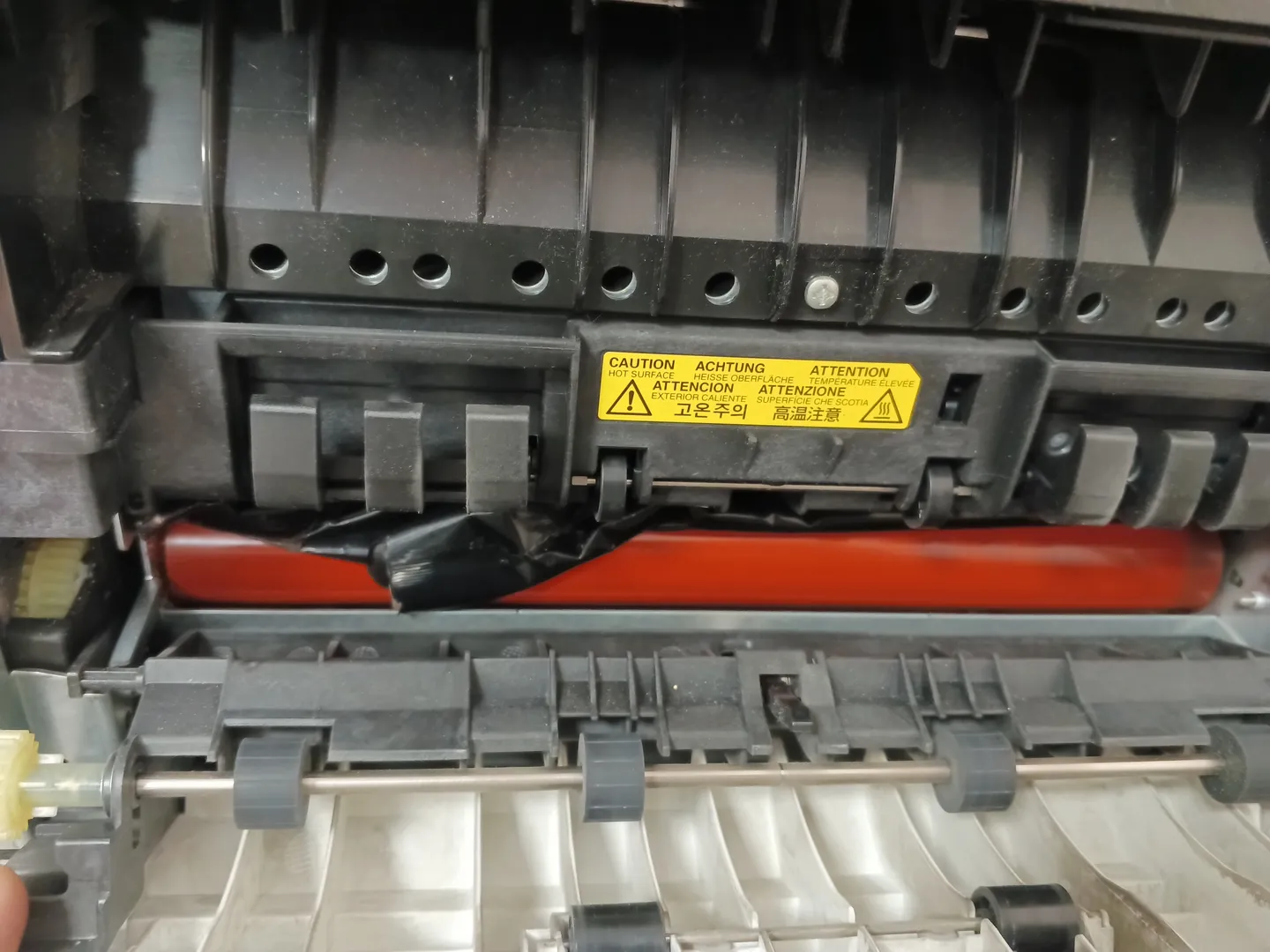
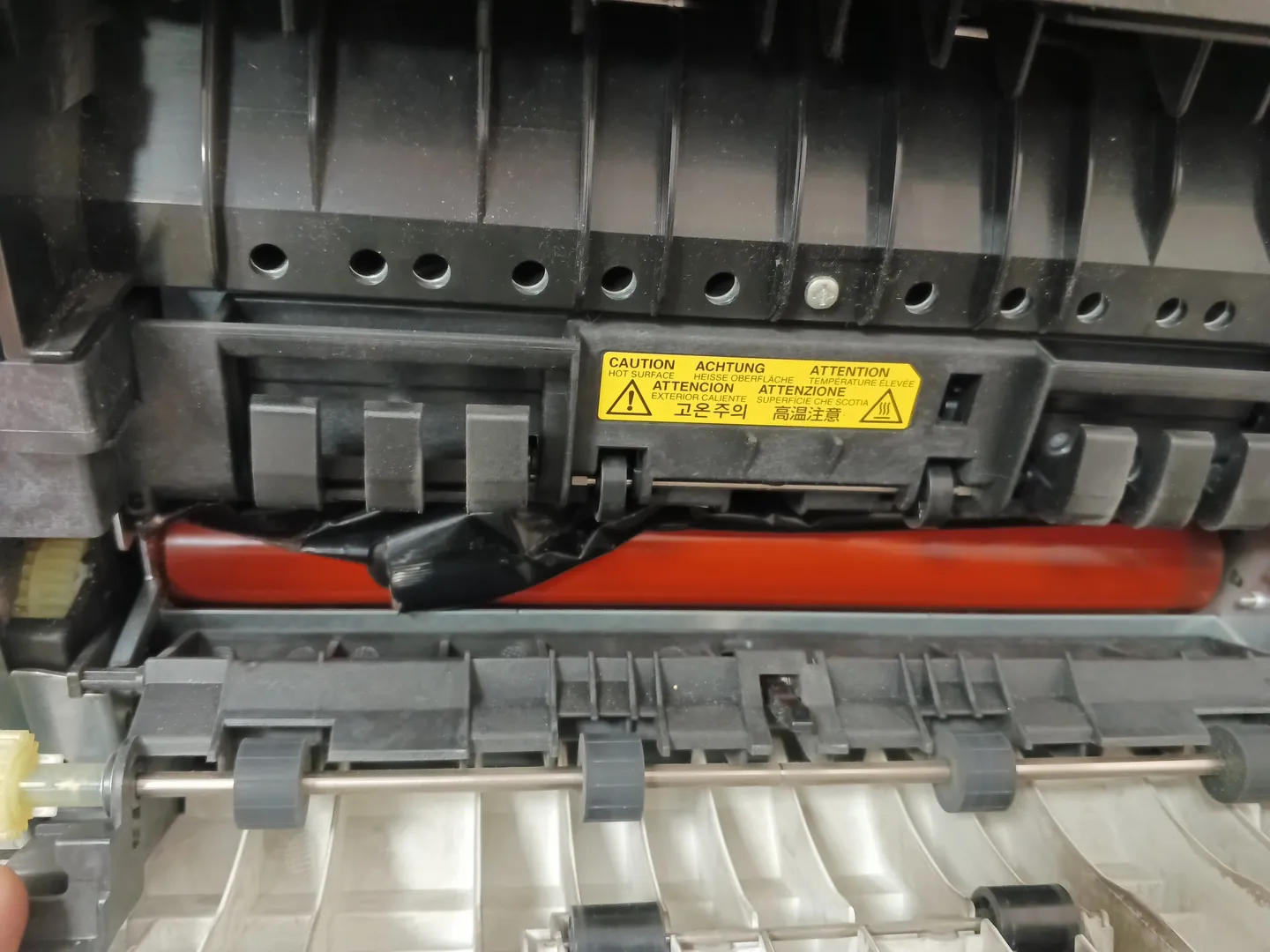
Замятие бумаги — вторая по популярности проблема. Обычно она связана с износом роликов или некоторых узлов (печка и другие).
Что можно сделать самостоятельно:
- Аккуратно извлеките застрявший лист. Тянуть нужно по ходу движения бумаги, а не против. Рывками тянуть нельзя — порвёте лист, и обрывки застрянут глубоко внутри.
- Осмотрите лоток. В нём не должно быть посторонних предметов (скрепок, скоб).
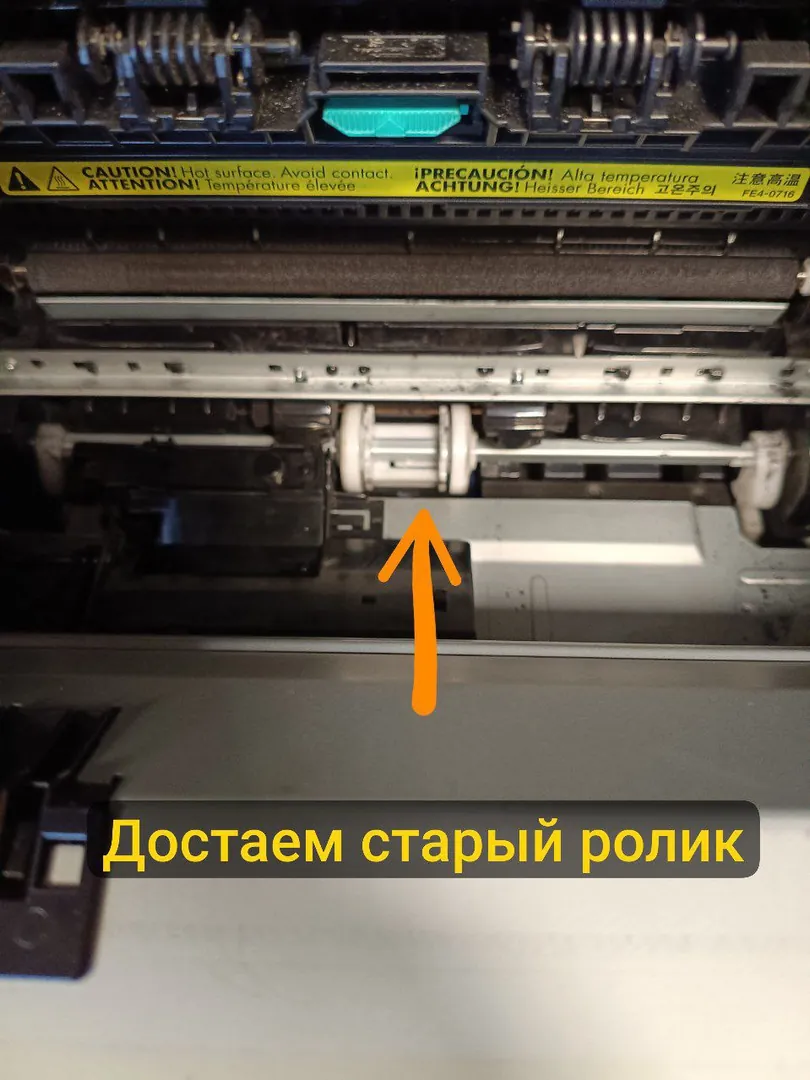
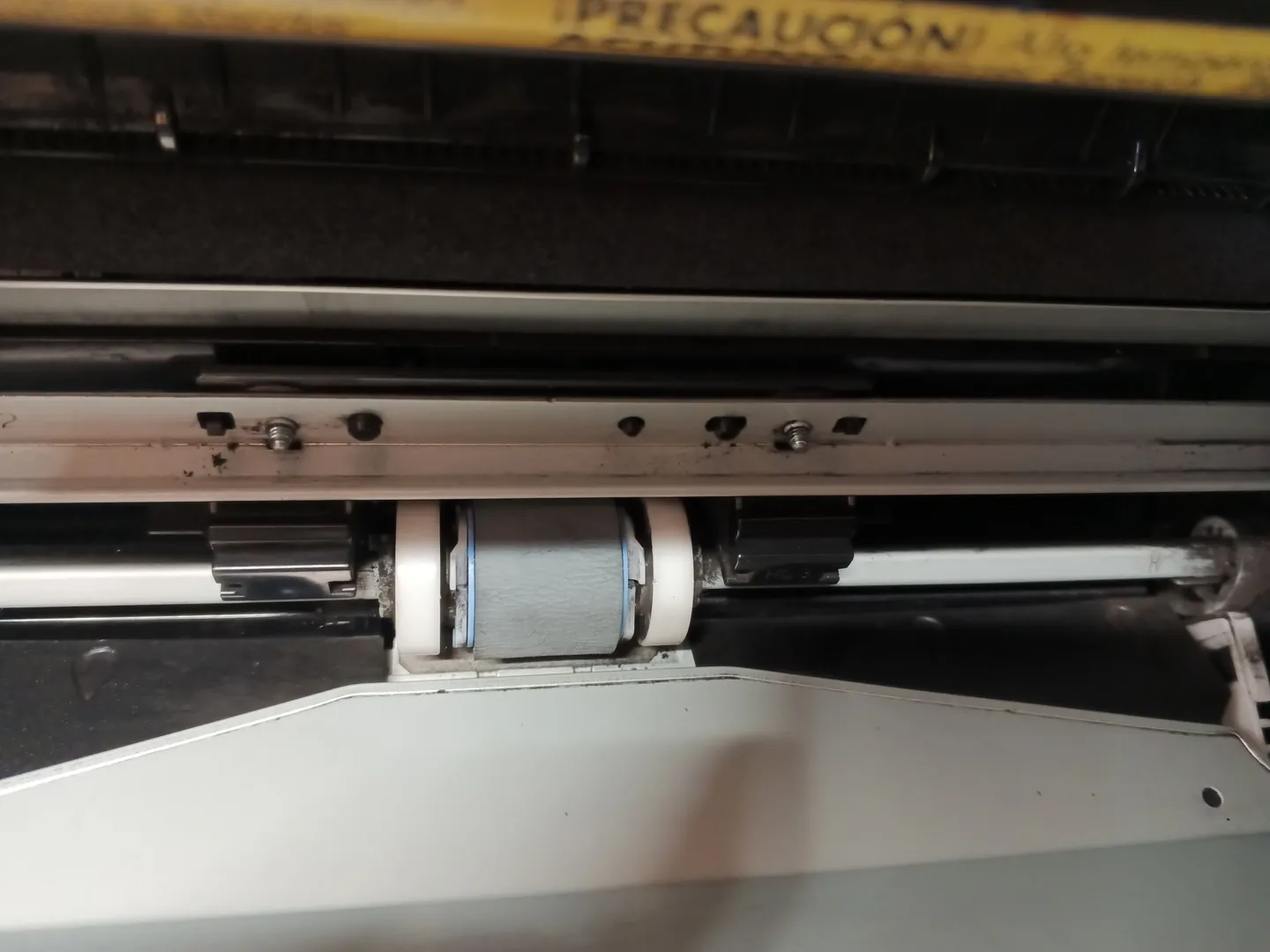
- Почистите ролики захвата. Иногда их можно протереть слегка влажной безворсовой салфеткой, чтобы убрать пыль и бумажную труху.
Бывает и так, что пользователь пытался достать бумагу сам, но делал это неправильно и сломал датчик прохождения листа. Аппарат после этого думает, что бумага застряла, хотя её уже нет. Это очень частая ситуация. Бумагу всегда нужно доставать медленно, аккуратно и строго по ходу движения. Если это невозможно — лучше сразу обратиться к специалистам.
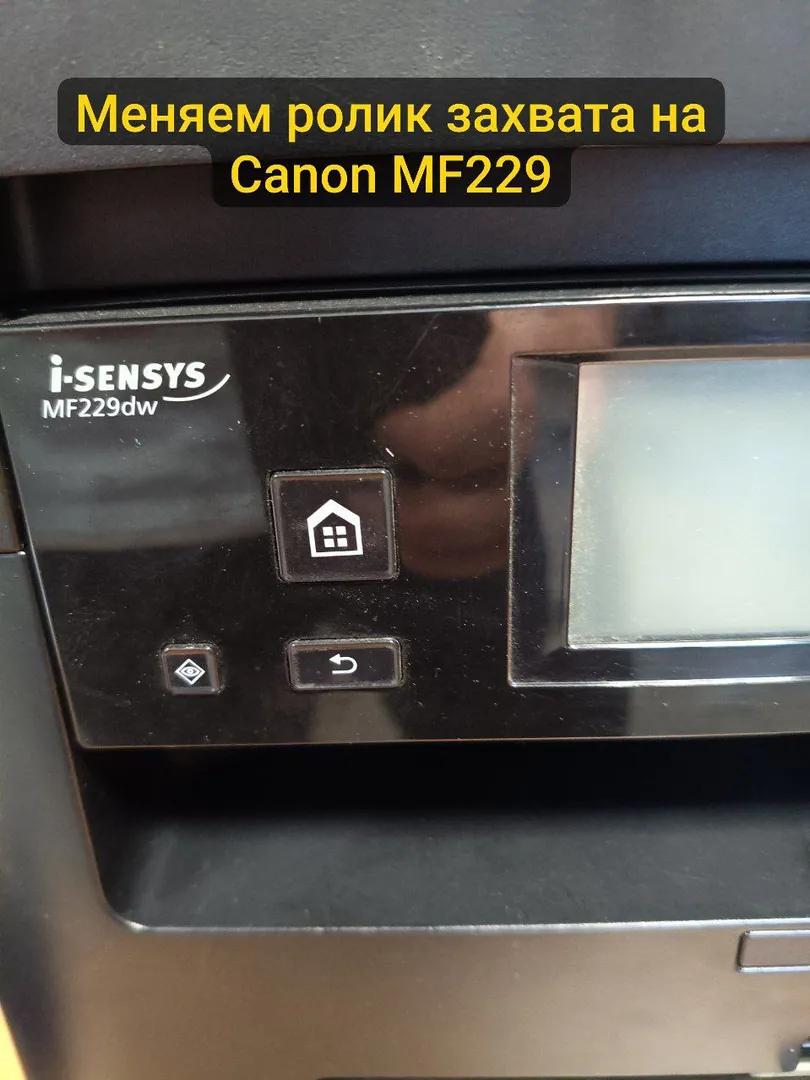
Если бумага застревает постоянно, причина — износ роликов захвата или тормозной площадки. Или, как в случае выше, сломанный датчик.
6. Когда самостоятельный ремонт бесполезен: пора звонить мастеру
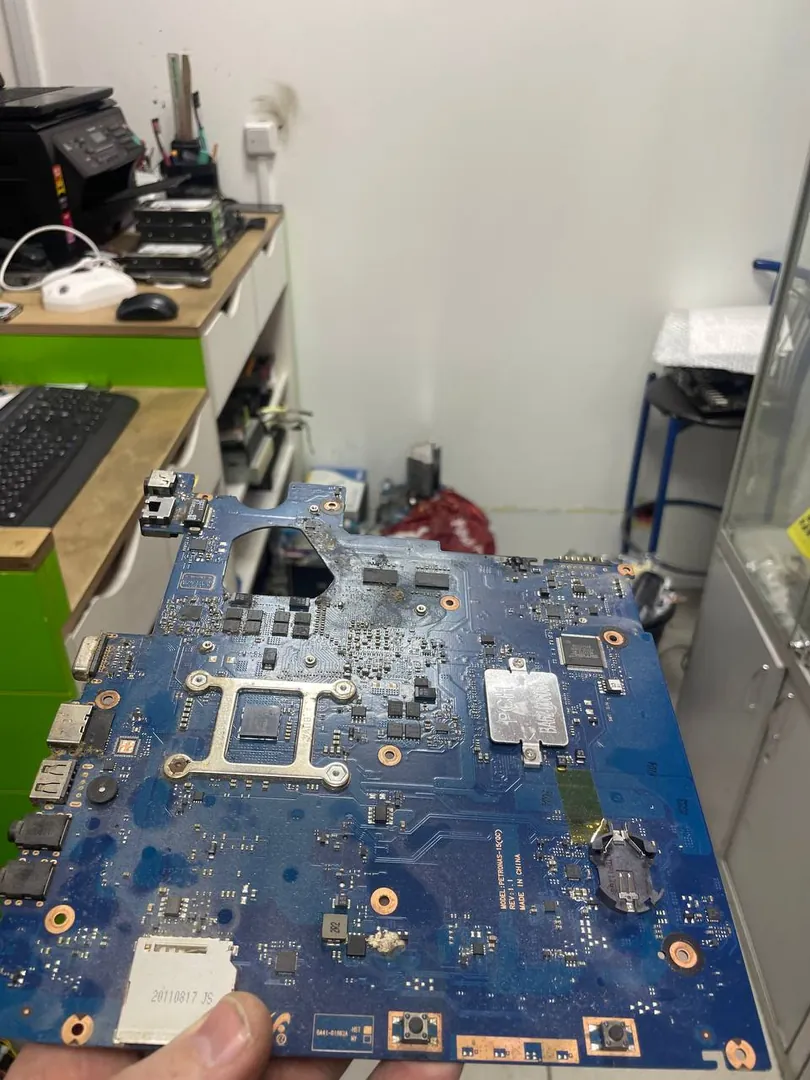
Если вы перепробовали всё вышеперечисленное, а принтер по-прежнему не печатает, значит, проблема серьёзнее. Сигналы для обращения к профессионалам:
- Принтер вообще не включается.
- Появились посторонние шумы (скрежет, стук, вой).
- Из принтера пахнет горелой проводкой или пластиком.
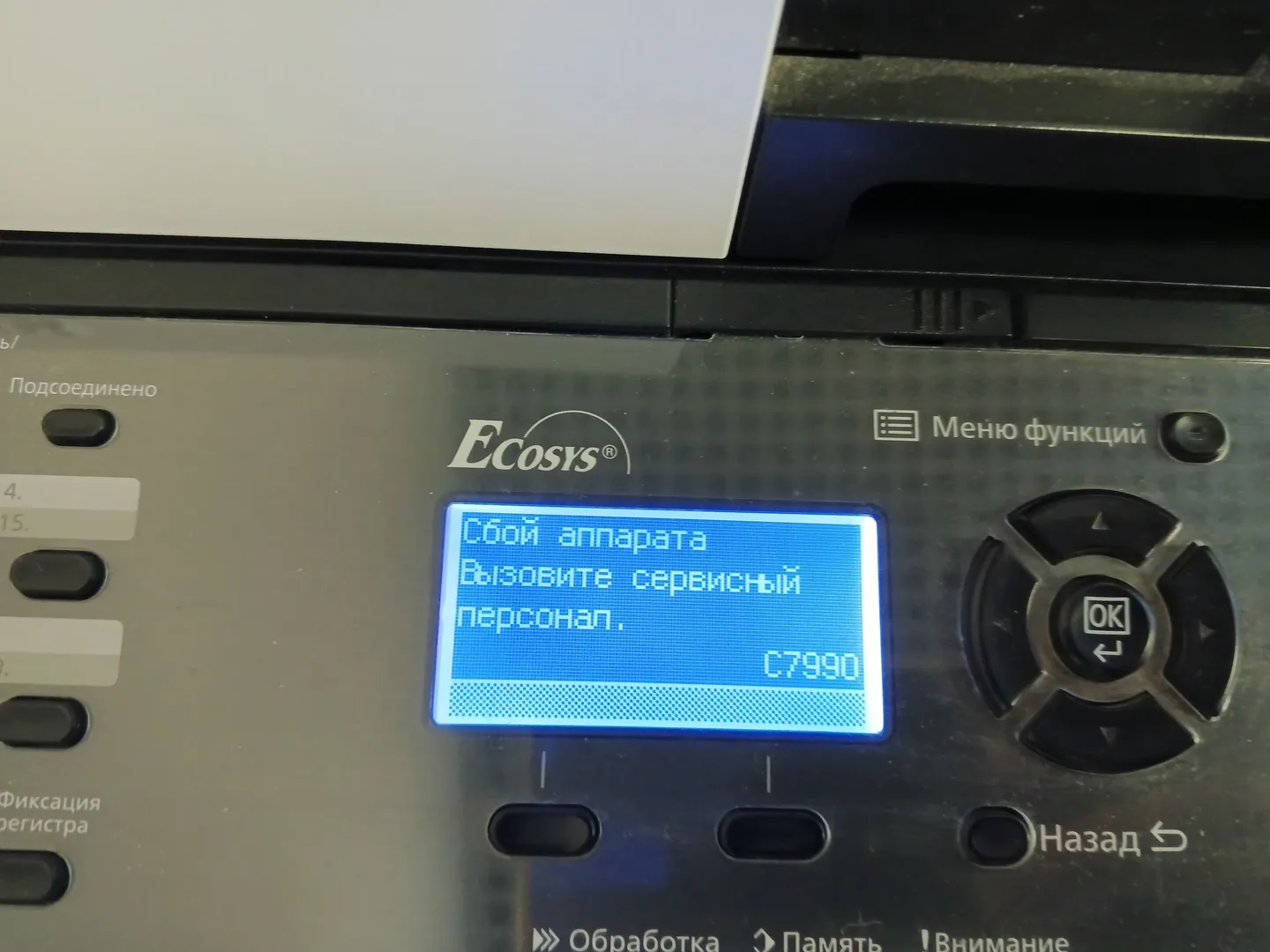
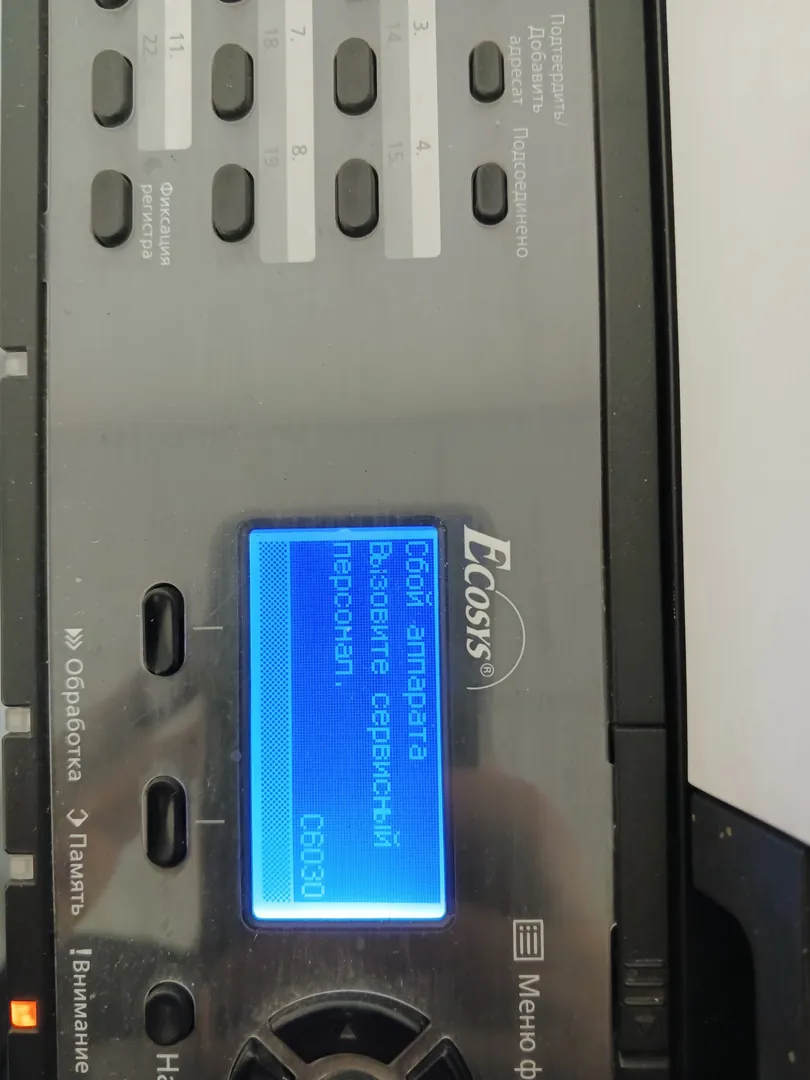
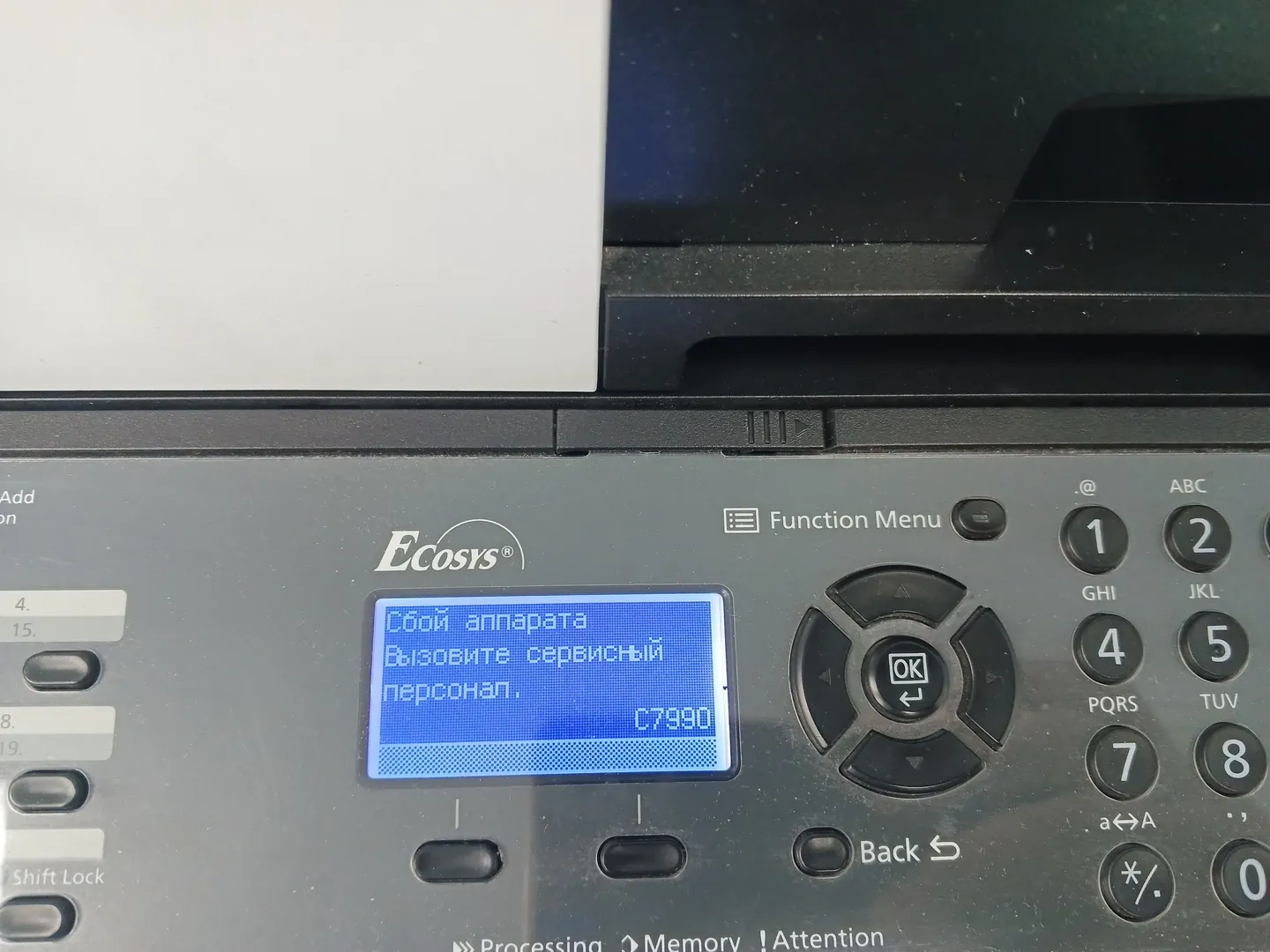
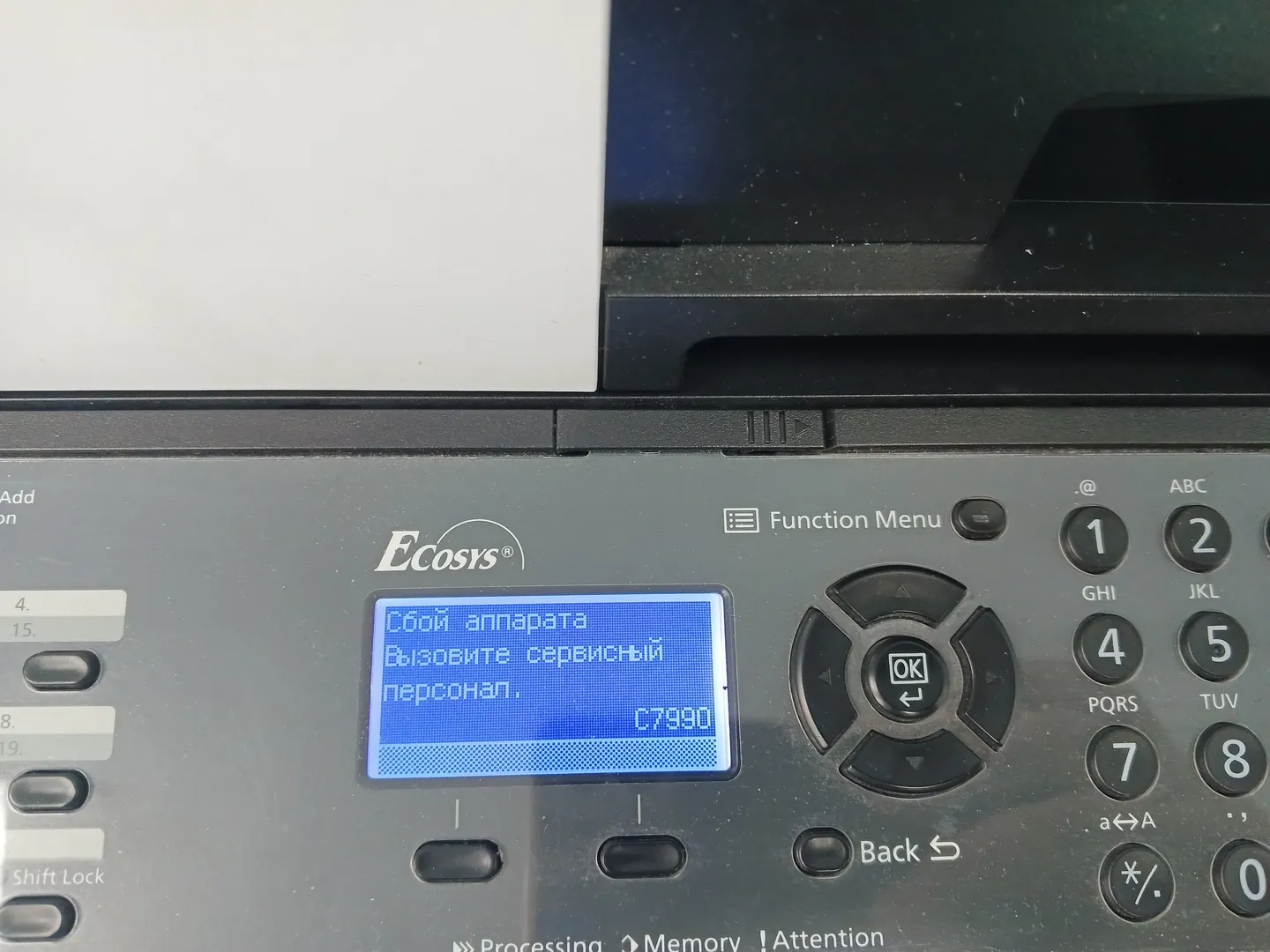
- На экране высвечивается код ошибки, который не гуглится или требует сложной диагностики.
- Вы уже пытались чинить сами и, возможно, что-то сломали (в этом случае, честно скажите мастеру, что делали — это сэкономит время).
Инженеры Принтридж всегда готовы помочь.
Выезжаем по Санкт-Петербургу и ближайшей Ленинградской области.
Есть бесплатная доставка в обе стороны: от клиента к нам и обратно.
Диагностика бесплатна и чаще всего возможна по телефону, чтобы ехать уже конкретно ремонтировать.
Используем оригинальные запчасти. Если хотите снизить стоимость — можем поставить качественные совместимые аналоги (это ваш выбор).
Работаем с компаниями и частными лицами.
Часто задаваемые вопросы (FAQ)
Вопрос: Почему принтер пишет «нет бумаги», хотя она есть?
Ответ: Скорее всего, засорился или вышел из строя датчик прохождения бумаги. Либо неисправны ролики захвата. Это не лечится «протиранием», нужна диагностика.
Вопрос: Принтер печатает белые листы. Что делать?
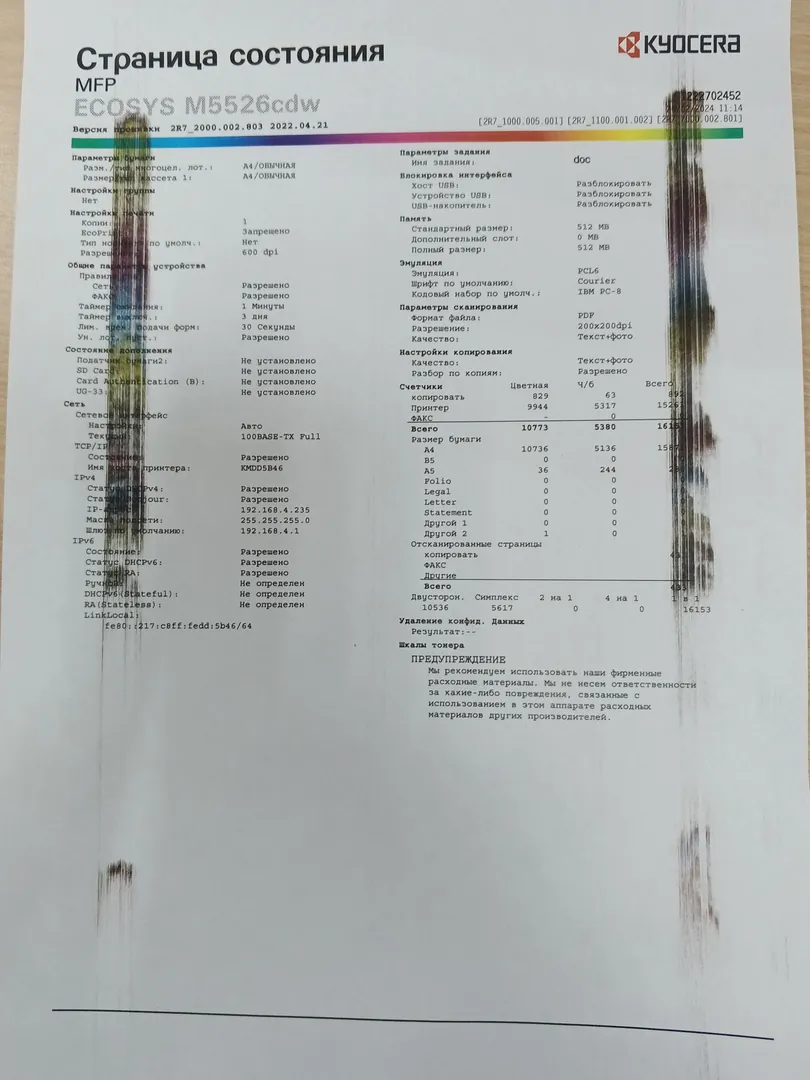
Ответ: Это часто проблема с картриджем или тонером. Проверьте, есть ли тонер, и правильно ли установлен картридж. Возможно, он исчерпал свой ресурс.
Вопрос: После заправки картриджа принтер перестал печатать. Почему?
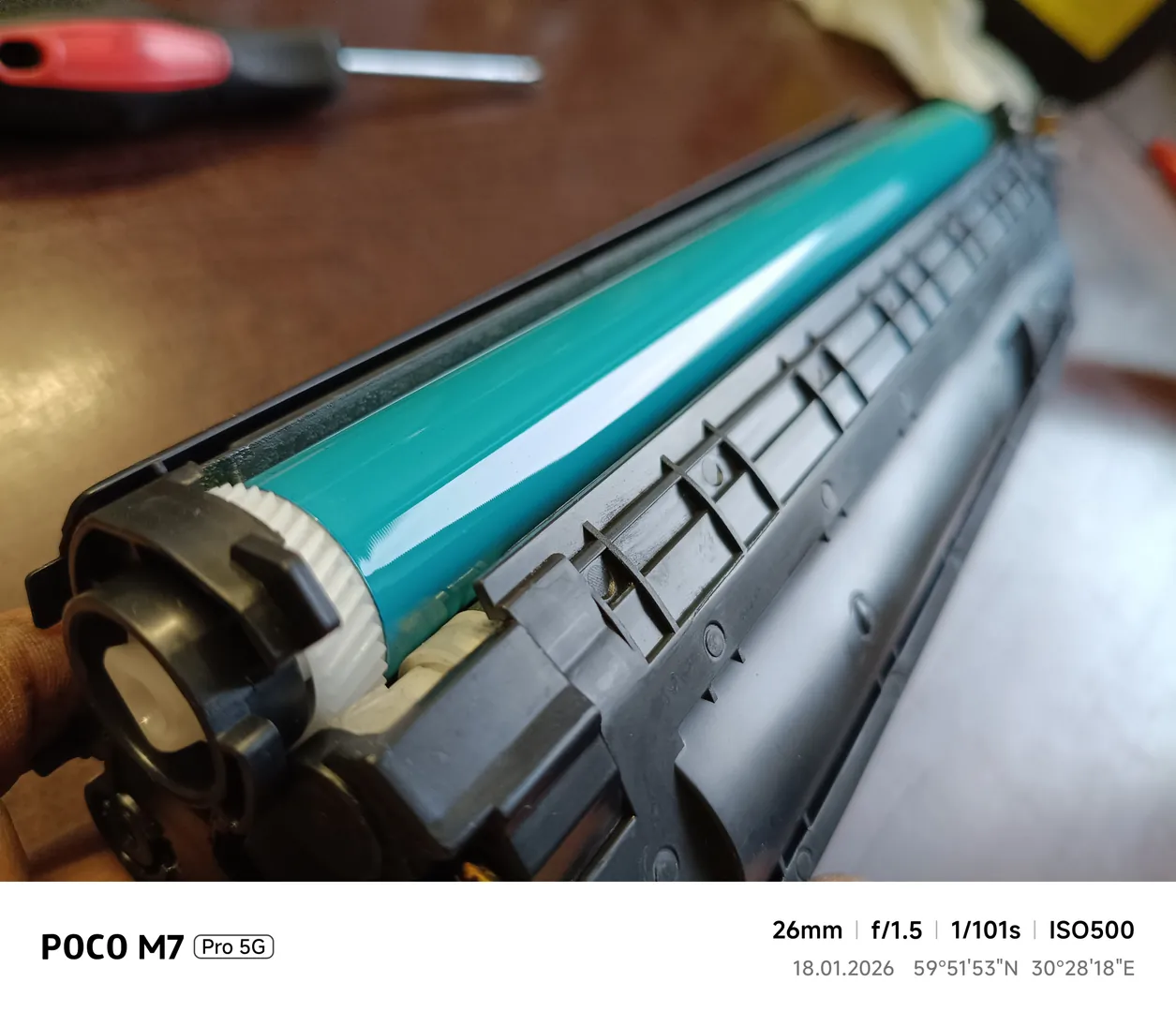
Ответ: Причин может быть несколько: не заменили чип на картридже, при заправке повредили фотобарабан, или принтер просто «не видит» заправленный картридж. У нас есть подробная статья про восстановление картриджей — что это, зачем и почему иногда лучше восстановить, чем просто заправить.
Заключение
В большинстве случаев проблему «принтер не печатает» можно решить самостоятельно, потратив 10-15 минут. Но если вы чувствуете, что ситуация выходит из-под контроля, или не хотите рисковать дорогой техникой, лучше довериться профессионалам.