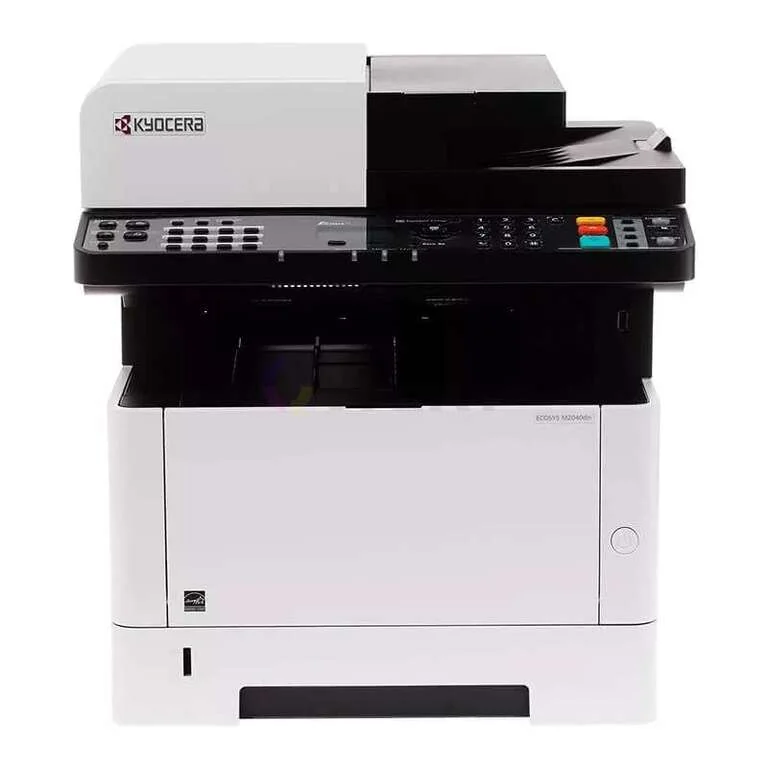
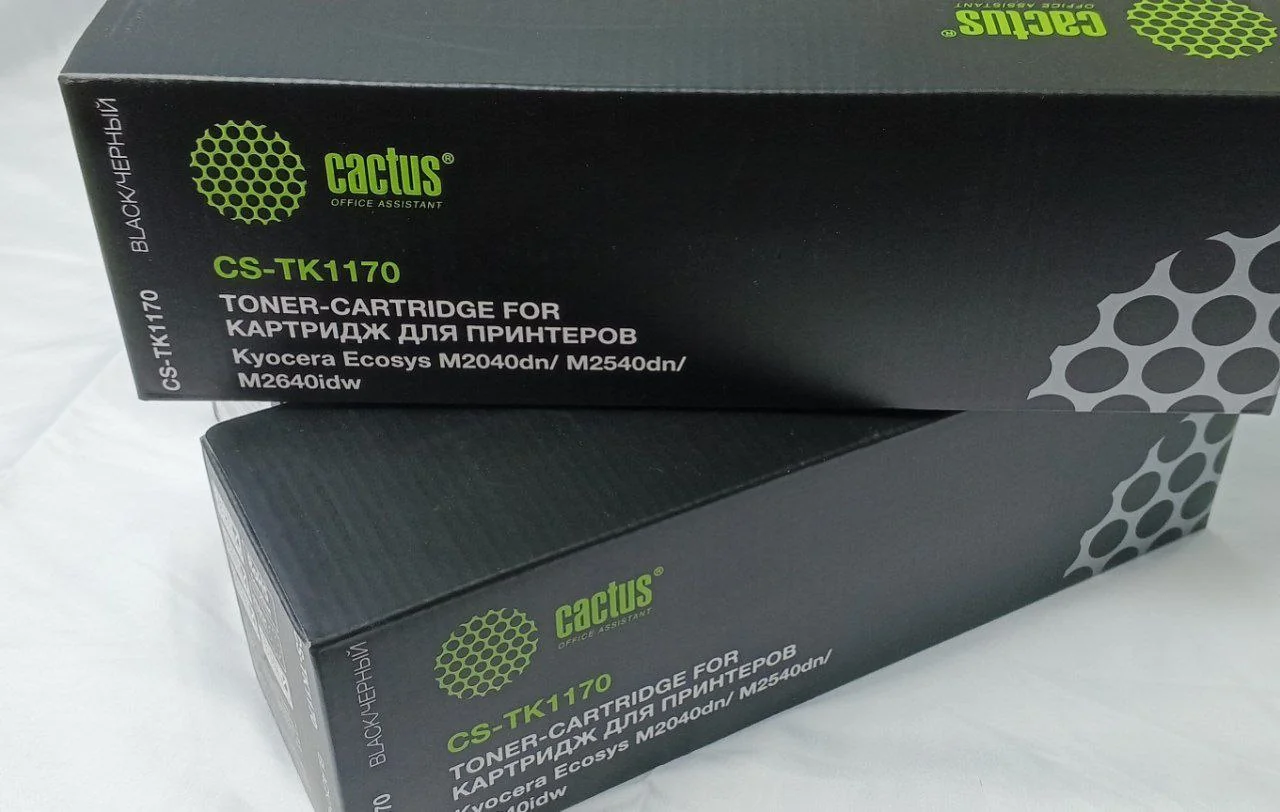
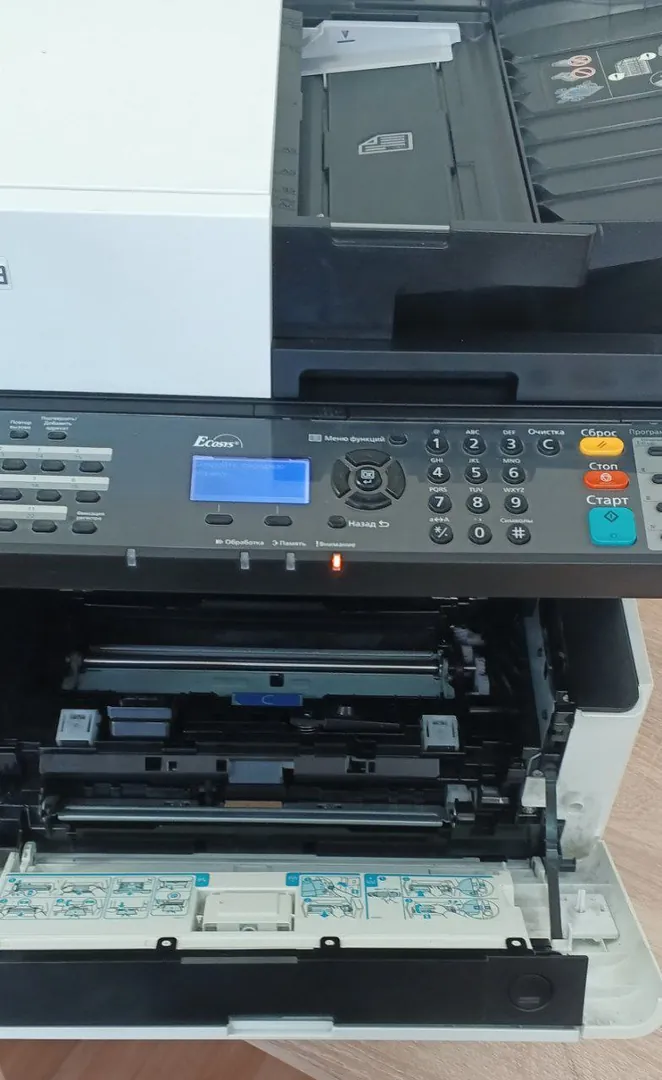
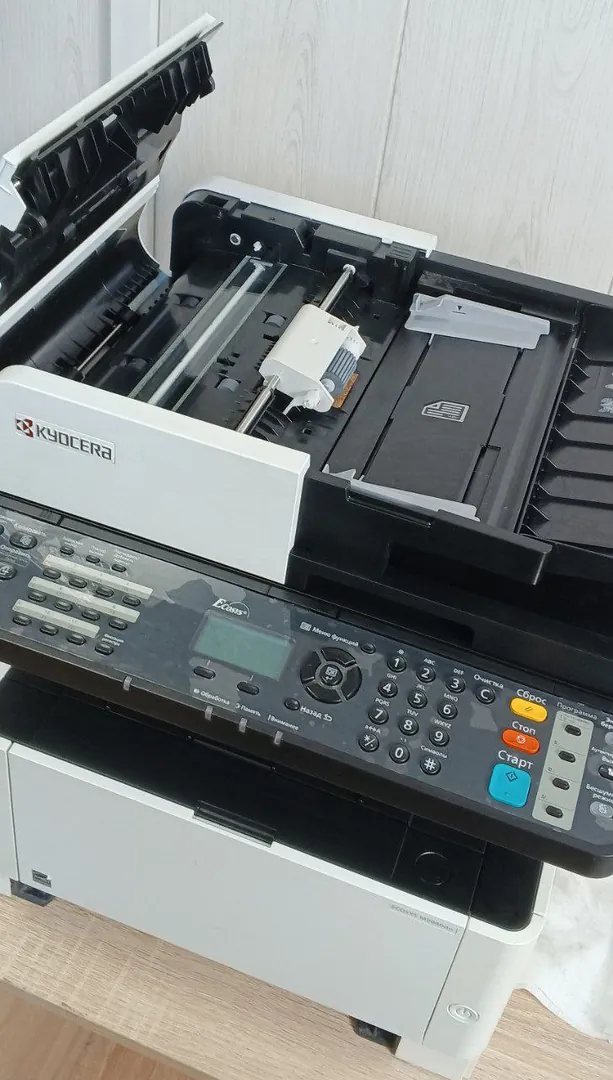
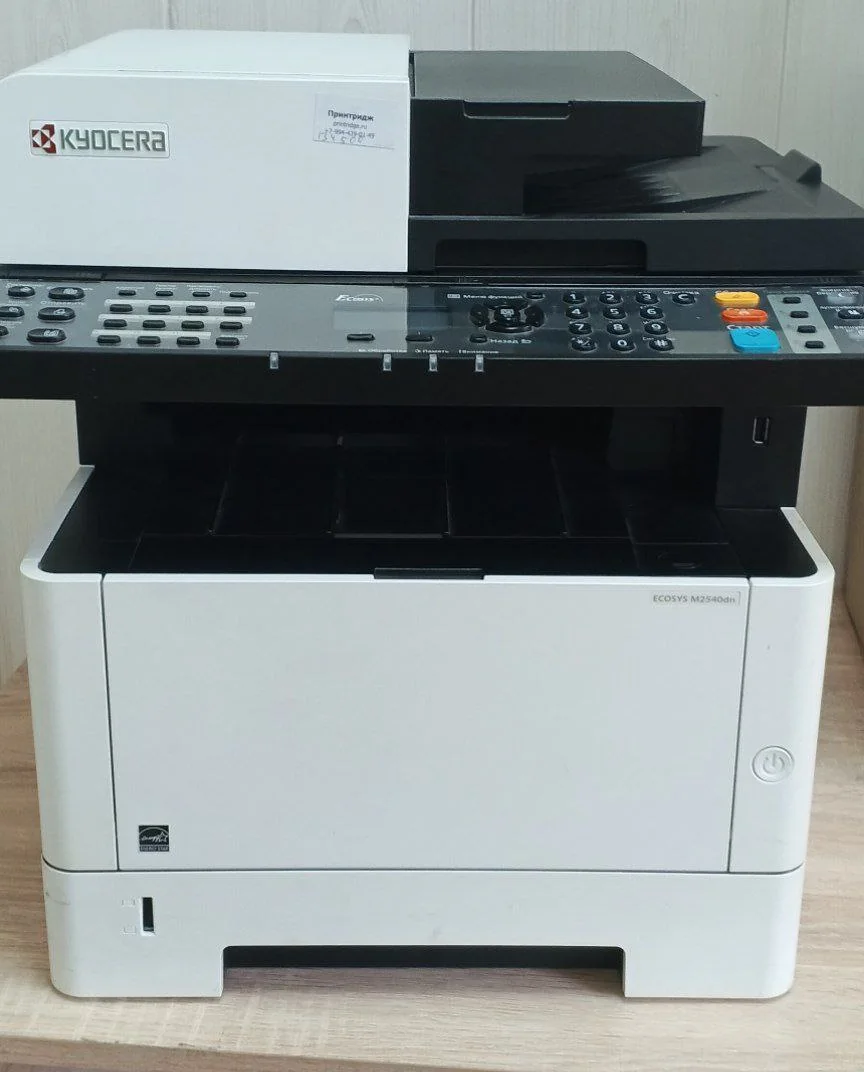
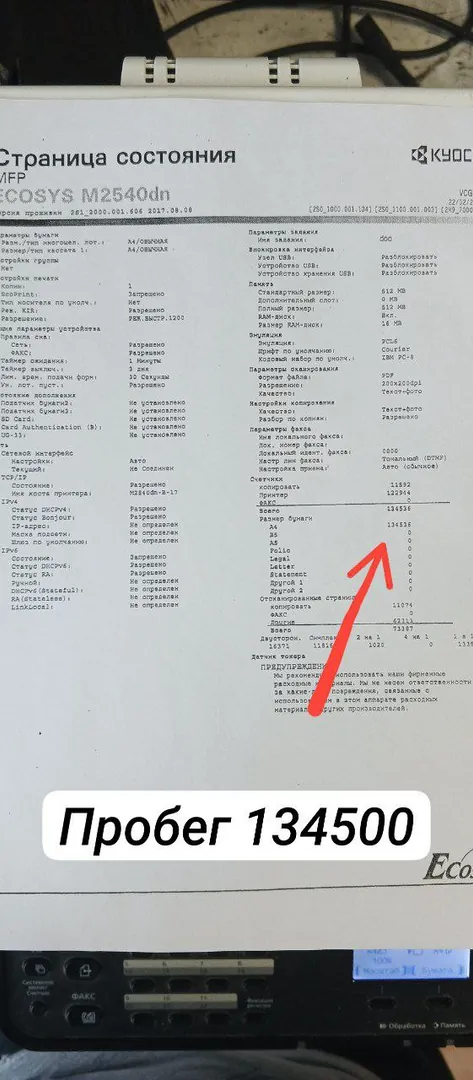
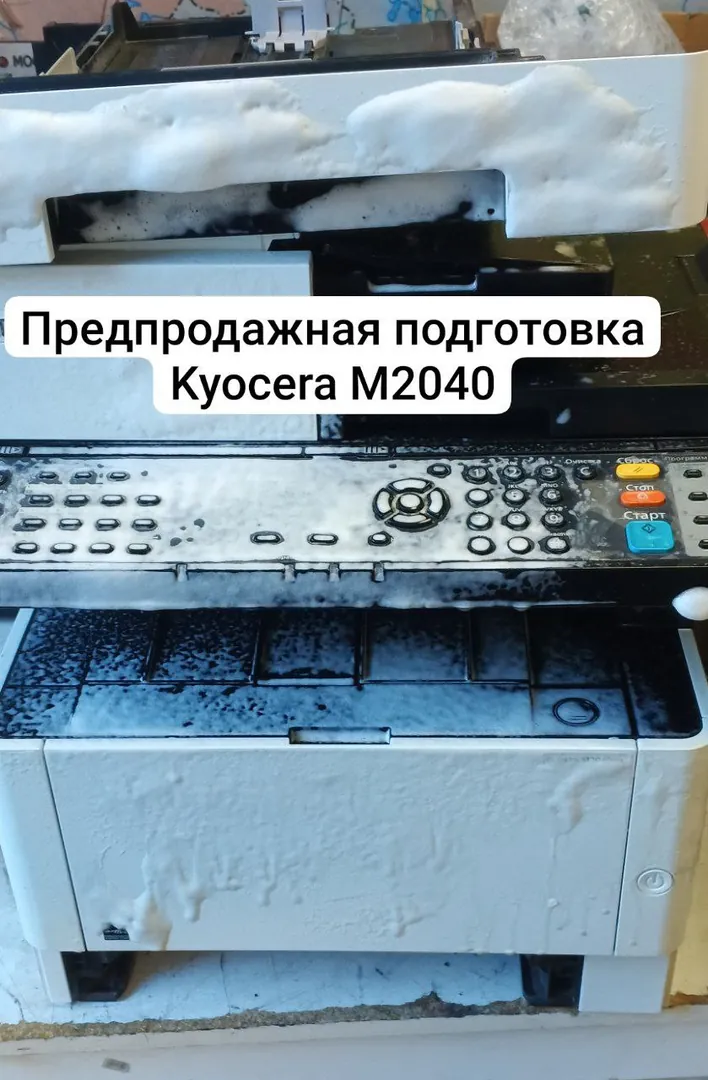
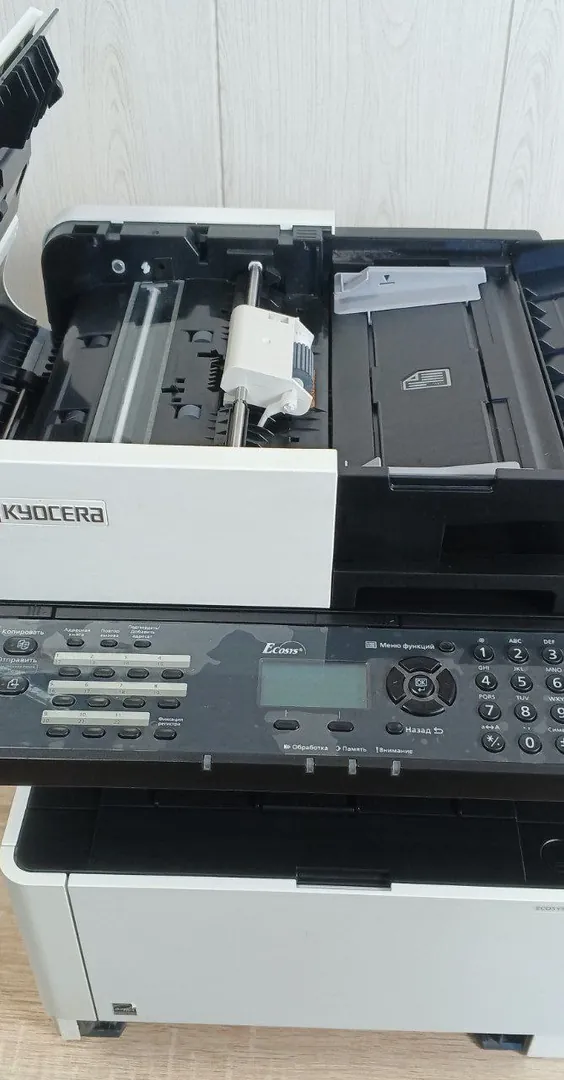
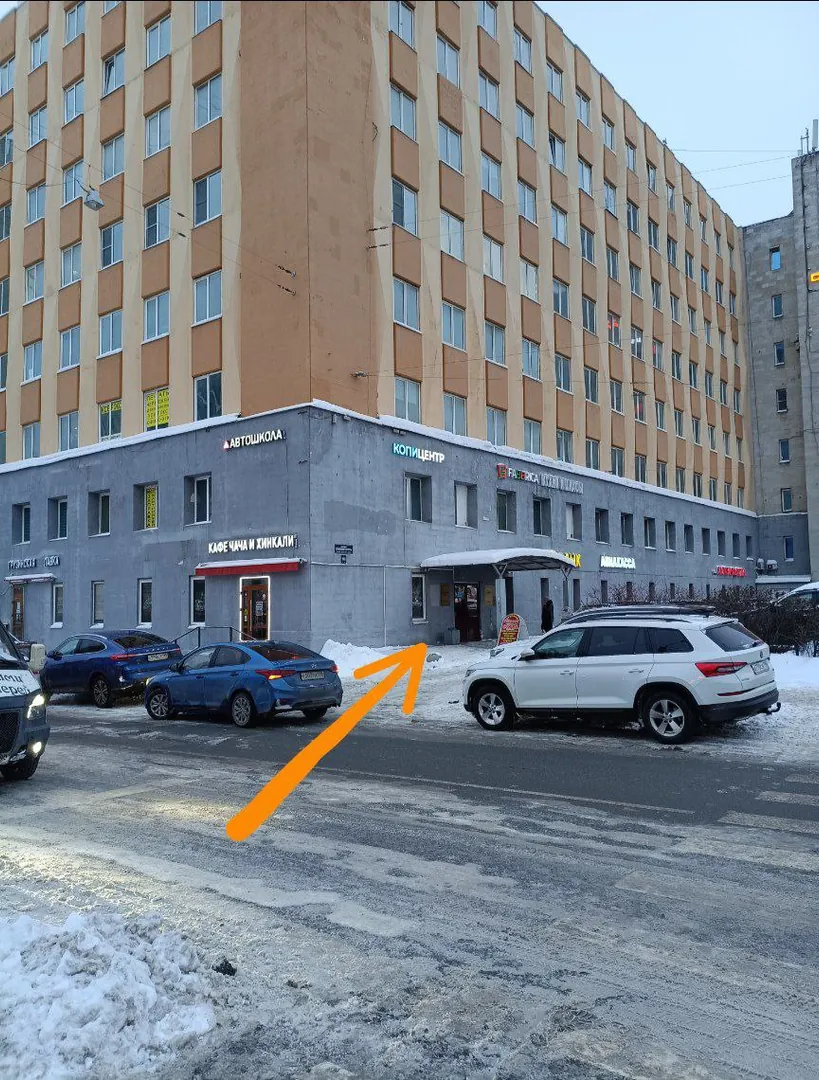
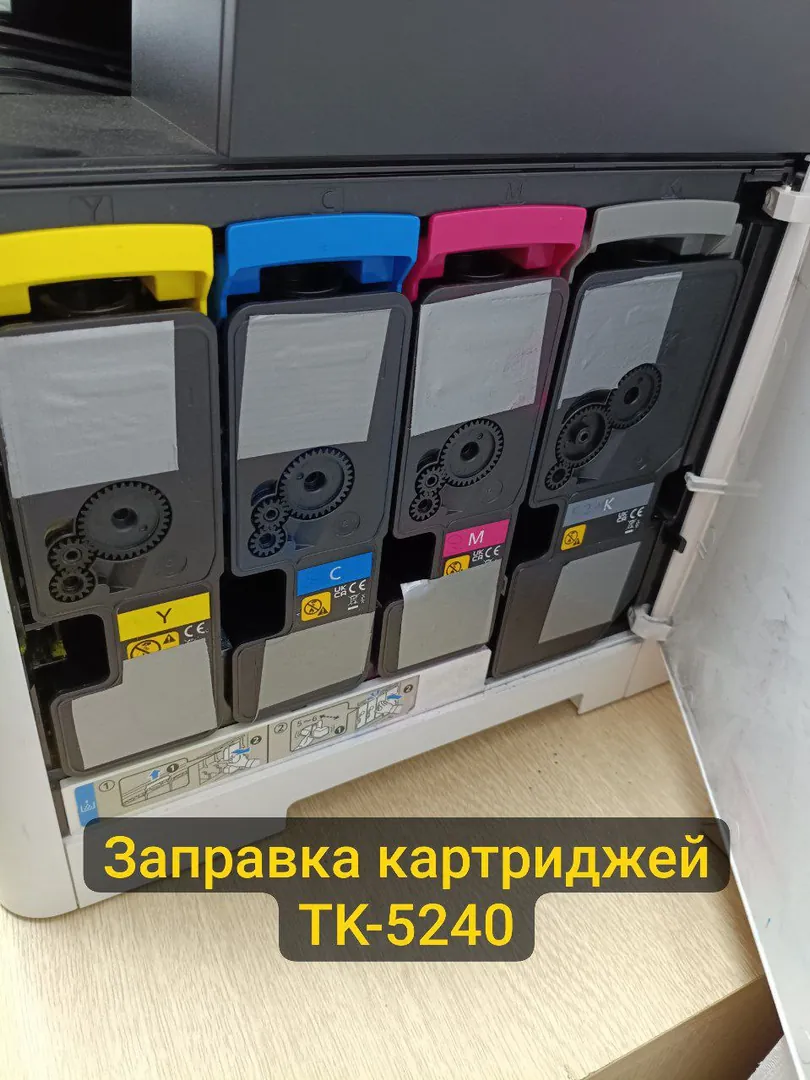
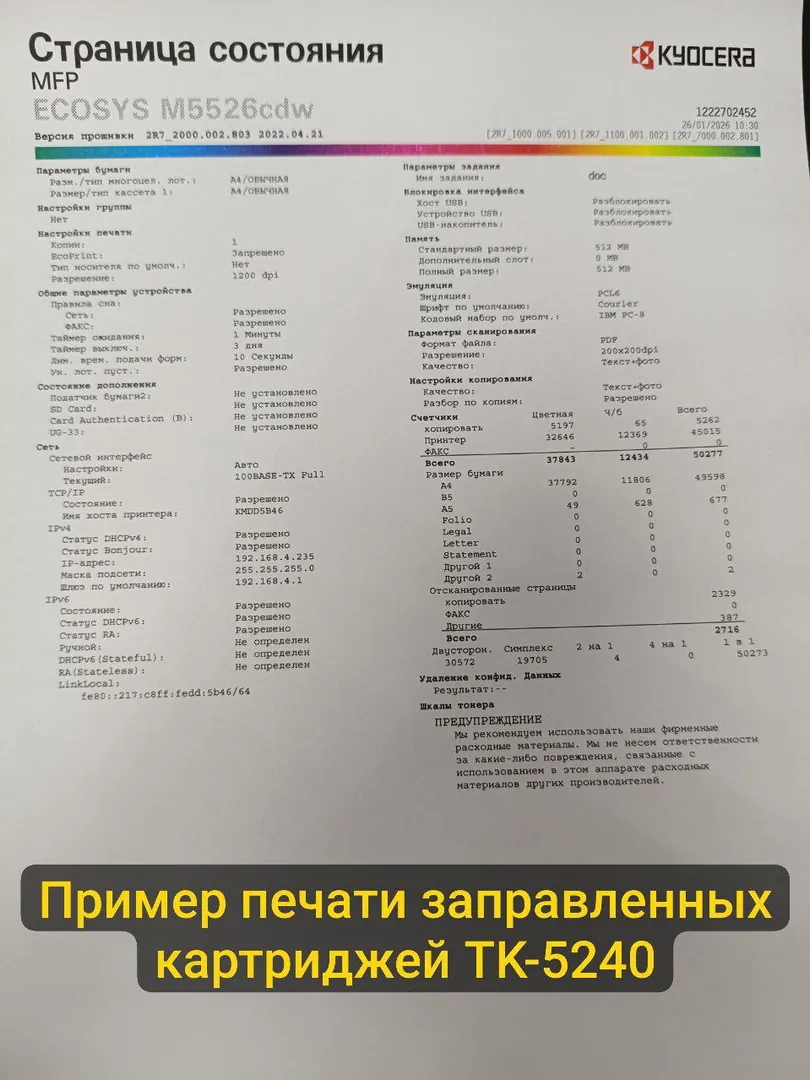
Как выбрать принтер или МФУКак выбрать принтер или МФУ и не пожалеть о покупке Покупать оргтехнику непросто. На первый взгляд кажется: зашёл в магазин, выбрал подешевле, и — всё. На деле большинство разочарований приносят именно дешёвые новинки: картриджи кончаются уже через месяц, а сервисный центр разводит руками — запчасти не найти. С другой стороны, брать б/у технику с рук на Авито — тоже лотерея. Вам никто не скажет: сколько реально отпечатал аппарат, какие у него пробеги, не брызгал ли его владелец тормозной жидкостью. Ниже мы расписали, на какие параметры смотреть в первую очередь. В конце — конкретные модели, которые можно брать с закрытыми глазами, и ответ на главный вопрос: «новый или б/у?». 1. Принтер или МФУ? Принтер - умеет только печатать. Самый дешёвый вход и простейшее устройство. Подойдёт, если вы точно знаете, что сканер и копир не нужны. Например, для распечатки накладных на складе или больших массивов текста. МФУ - принтер + сканер + копир в одном корпусе. Для дома и небольшого офиса предпочтительнее: отсканировать договор, сделать копию документа. Вывод : МФУ почти всегда выигрывает за счёт универсальности. Переплата за «лишние» функции обычно невелика, особенно на вторичном рынке. 2. Струйный или лазерный? При одинаковых возможностях выбор почти всегда в пользу лазерного. Почему? 1. Скорость - лазерник печатает 20–40 страниц в минуту, струйник — 5–10. 2. Надёжность - у лазерного принтера почти нечему ломаться. Картридж, фотобарабан, ролики подачи бумаги — вот и вся механика. Струйный регулярно забивается, требует чистки и умирает при простое. Если не печатать на нём 2–3 недели, печатающая головка может засохнуть. Ремонт часто стоит как полпринтера. 3. Стоимость отпечатка - один лист на лазерном аппарате обходится в копейки. Расходники служат дольше — иногда до 7–10 тысяч страниц. 4. Качество текста - лазерный принтер выдаёт ровный, чёткий текст даже на самой дешёвой бумаге. Вывод для дома : если нужен принтер для детей, студента или «чтобы всегда под рукой», берите лазерный чёрно-белый. Он не засохнет, пока вы в отпуске. Вывод для офиса : лазерный чёрно-белый МФУ — самый быстрый, дешёвый и предсказуемый вариант. Цветной лазер — только для отделов, где действительно печатают цветные отчёты и презентации. Если цвет нужен раз в месяц, дешевле сходить в копировальный центр. 3. Цветная или чёрно-белая печать - Монохромная : стандарт для 90% задач. Договоры, счета, школьные доклады, рефераты — чёрный текст. - Цветная : если вы дизайнер, маркетолог, архитектор или часто печатаете фотографии. Цветные лазерные принтеры заметно дороже и в покупке, и в обслуживании. Тонер дорогой, скорость цветной печати ниже заявленной. Вывод : не гонитесь за цветом, если он не нужен постоянно. 4. Для дома или для офиса (нагрузка) Офисные и домашние принтеры различаются ресурсом: - Домашние — до 2 000 страниц в месяц. Акцент на малых габаритах, низком шуме, удобном Wi‑Fi. - Офисные — от 5 000 до 50 000 страниц в месяц. Скорость выше (35+ стр/мин), есть автоподатчик (АПД) для сканирования и двусторонняя печать (дуплекс). Для дома : Brother DCP‑L2520DWR (восстановленный, 16 000 ₽) — компактное МФУ с пробегом всего 1 521 страница . По сути новый, но дешевле в 2,5 раза. Для малого офиса : Canon i‑SENSYS MF269dw (восстановленный, 16 000 ₽). Пробег 17 000 страниц, но заменён ролик захвата, восстановлен блок барабана, проведено полное ТО. Работает как новый, а цена не бьёт по карману. Для среднего офиса (бестселлер): Kyocera ECOSYS M2040dn (восстановленный, 40 000 ₽). Печатает 40 страниц в минуту, картриджа хватает на 7 200 страниц. Новый стоит около 100 000 ₽. У нас — 40 000 ₽ с заменой всех критических узлов : печка, ролики захвата и отделения, блок барабана, полное ТО. 5. Формат А4 или А3? - А4 — повседневный формат для договоров, писем, отчётов. Подходит 99% пользователей. - А3 — чертежи, архитектурные планы. Такие принтеры дороже в 2–3 раза и сложнее в обслуживании. Вывод : если А3 нужен раз в месяц, дешевле отдать на печать в копировальный центр. 6. Печать на обычной или специализированной бумаге Обычная офисная бумага 80 г/м² используется в 99% случаев. Если вам нужно печатать на конвертах, этикетках (самоклейках), плотной бумаге (меню, визитки) или картоне — выбирайте принтеры с коротким прямым трактом подачи. Например, у Kyocera ECOSYS M2040dn тракт короткий и жёсткий, что сводит к минимуму замятия. Для печати наклеек и сублимации лучше купить струйный принтер. Но это узкая задача. Если вам нужно печатать документы и изредка этикетки — держите два устройства или отдавайте этикетки на аутсорсинг. 7. Бюджет — считаем правильно Самая частая ошибка: смотреть только на цену принтера в магазине. Через 2–3 месяца вы обнаружите, что картриджи стоят почти столько же, сколько само устройство, а их хватает на 300–500 страниц. Что на самом деле важно: - Ресурс картриджа (на сколько страниц хватает). - Стоимость оригинального или совместимого картриджа и возможность заправки. - Надёжность и ремонтопригодность. Пример расчёта для Kyocera ECOSYS M2040dn Новый в рознице стоит около 100 000 ₽ (иногда можно найти за 85 000 ₽, но это редко). Восстановленный в Принтридж — 40 000 ₽. Разница — 60 000 ₽. На эти деньги можно купить несколько десятков качественных картриджей или заправок на годы вперёд. При этом по ресурсу и скорости работы аппараты идентичны: у нас заменены печка, ролики захвата и отделения, блок барабана, проведено полное техобслуживание. То есть вы платите ровно за работоспособность, а не за «коробку с логотипом» и новизну. 8. Новый или восстановленный б/у? Новые принтеры и МФУ хороши, но: - Они дороги. - У дешёвых новинок ресурс низкий, а картриджи стоят как чугунный мост. - Производитель часто ограничивает ресурс фотобарабана «по счётчику», и аппарат перестаёт работать даже при живых узлах. Восстановленная техника от Принтридж — это: - Оригинальный корпус и механика самых надёжных моделей. Мы не продаём «убитые» аппараты, а берём экземпляры с небольшим пробегом. - Замена всех расходников: фотобарабана, роликов, ракеля, тормозной площадки (если требуется). - Заправка хорошим проверенным тонером. Без лотереи: будет печатать идеально до конца ресурса. - Тестирование и гарантия — вы не остаётесь один на один с проблемой. Кому подходит восстановленная техника: - Домашнему пользователю, которому нужен надёжный принтер или ноутбук на годы. - Малому и среднему бизнесу, где важна предсказуемость расходов. - Всем, кто не хочет переплачивать за новизну. 9. Конкретные модели, которые есть у нас сейчас Brother DCP‑L2520DWR — для дома или небольшой нагрузки Стоит 16 000 ₽. Пробег — всего 1 521 страница, то есть аппарат практически новый. Компактный, лазерный, монохромный. Отлично подойдёт для школьных заданий, домашних документов или эпизодической печати. Canon i‑SENSYS MF269dw — для малого офиса или домашнего офиса Тоже 16 000 ₽. Пробег выше — 17 134 страницы, но аппарат полностью обслужен: заменён ролик захвата, восстановлен блок барабана, проведено полное ТО. Есть факс и автоподатчик. Это уже полноценное офисное МФУ по цене дешёвого домашнего принтера. Kyocera ECOSYS M2040dn — для среднего офиса (бестселлер) 40 000 ₽. Печатает 40 страниц в минуту, картриджа хватает на 7 200 страниц. Мы заменили печку, ролики захвата и отделения, блок барабана, сделали полное ТО. Новый такой аппарат стоит около 100 000 ₽. Экономия — 60 000 ₽, при этом по ресурсу и качеству печати разницы нет. Часто задаваемые вопросы (FAQ) Вопрос : А не сломается ли восстановленный принтер через месяц? Ответ : Мы заменяем все критически важные узлы: фотовал, ролики, ракель, а в сложных случаях — ещё и термоузел. После этого аппарат работает как новый. Если что-то пойдёт не так — гарантия 3 месяца. Вопрос : Почему восстановленный Kyocera M2040dn стоит 40 000 ₽, а новый — 100 000 ₽? Ответ : Потому что это оригинальный аппарат с пробегом, но мы заменили все изношенные детали. Вы получаете такой же по ресурсу аппарат, но без наценки за новизну. Экономия — 60 000 ₽. Вопрос : Можно приехать посмотреть? Ответ : Да, наш офис находится рядом с метро Пролетарская: пр. Обуховской обороны, 116к1, лит. Е, БЦ «Троицкое поле», офис 408. Вывод Правильно выбрать принтер или МФУ просто, если чётко знать: - Тип печати : лазерный — почти всегда лучший выбор. - Формат : А4 хватит почти всем. - Новый или восстановленный : восстановленный с заменой узлов даёт ту же надёжность, но в 2–3 раза дешевле. - Гарантия : у нас — 3 месяца на работы. Оптимальный вариант — купить профессионально восстановленное устройство с гарантией. В Принтридж мы берём проверенные модели принтеров, МФУ и ноутбуков, полностью их перебираем, заменяем изношенные детали и продаём по цене, которая не ударит по бюджету. Технически это уже почти новое устройство. От новинки оно отличается только ценой: дешевле на 40–70%. А по ресурсу, скорости печати и качеству — одно в одно. Если сомневаетесь, напишите или позвоните. Мы подберём устройство под ваши задачи (печатная нагрузка, бюджет, нужен ли цвет и А3) и подскажем, какая модель прослужит дольше всего.
XPS Print Ошибка KyoceraXPS Print Ошибка Kyocera - что значит и как её исправить Если вы когда-либо пытались распечатать фотографию или сложный документ на принтере Kyocera и вместо отпечатка получили лист бумаги с надписью «XPS Print Error: memory allocation failure» — вы не одиноки. Эта ошибка встречается довольно часто и может поставить в тупик даже опытных пользователей. В этой статье мы подробно разберём, что означает эта ошибка, почему она возникает и как её исправить раз и навсегда. Что такое XPS Print Error? XPS Print Error — это сообщение об ошибке, которое появляется при попытке печати на принтерах Kyocera, когда устройство не может корректно обработать задание печати в формате XPS (XML Paper Specification). XPS — это формат электронных документов, разработанный Microsoft как альтернатива PDF. Многие современные принтеры Kyocera поддерживают печать в этом формате «из коробки». Однако из-за различных причин — чаще всего программных — принтер может отказаться печатать и выдаст лист с текстом ошибки вместо ожидаемого документа . Как выглядит ошибка? Обычно на листе бумаги печатается примерно следующее: XPS print error Error: memory allocation failure (514,10,72) Цифры в скобках могут различаться в зависимости от модели принтера и конкретной ситуации. Например, встречаются варианты (514,2,2), (514,1,101209) или xps format error (19,4,330). Важно понимать: это не аппаратная неисправность принтера. Ошибка связана с программной частью — чаще всего с драйвером или настройками подключения. В подавляющем большинстве случаев проблема решается без вызова мастера и замены комплектующих. Причины возникновения ошибки На основе анализа множества обращений пользователей и технической документации можно выделить три основные причины появления XPS Print Error на принтерах Kyocera : 1. Самая распространённая причина - несовместимость драйвера XPS с конкретным заданием печати. XPS-драйвер Kyocera корректно работает с большинством документов, но иногда «спотыкается» на определённых файлах — чаще всего на фотографиях или изображениях со сложной цветопередачей . 2. После обновления Windows или установки нового программного обеспечения драйвер принтера может устареть или повредиться. Операционная система обновляется, а драйвер остаётся старым и перестаёт корректно взаимодействовать с системой . 3. Иногда проблема кроется не в драйвере принтера, а в системных компонентах Windows, отвечающих за обработку XPS-файлов. Они могут быть отключены, повреждены или неправильно настроены . Способы решения проблемы Хорошая новость в том, что почти все эти причины устраняются простыми действиями, не требующими специальных навыков. Рассмотрим их по порядку — от самого простого к более сложным. Способ 1. Сменить драйвер принтера на альтернативный (самый эффективный) Этот метод решает проблему в 95% случаев. Вместо того чтобы «лечить» XPS-драйвер, вы просто переключаетесь на другой тип драйвера. Что нужно сделать: 1. Нажмите Пуск → Параметры → Устройства → Принтеры и сканеры. 2. Найдите свой принтер Kyocera в списке и нажмите Управление → Свойства принтера. 3. Перейдите на вкладку Дополнительно. 4. Нажмите кнопку Сменить драйвер. 5. Выберите из списка альтернативный драйвер. Обычно помогает переключение с Kyocera XPS Driver на Kyocera KX Driver . В большинстве случаев проблема исчезает сразу после смены драйвера. Способ 2. Обновить драйвер принтера до последней версии Возможно, у вас просто установлена старая версия драйвера, которая конфликтует с текущей версией Windows. Пошаговая инструкция: 1. Зайдите на официальный сайт Kyocera (именно англоязычный, это важно) в раздел поддержки и драйверов. 2. Найдите свою модель принтера. 3. Скачайте последнюю версию драйвера (желательно полный пакет, а не только XPS-компонент). 4. Установите скачанный драйвер, следуя инструкциям. 5. Перезагрузите компьютер и принтер. Производители регулярно выпускают обновления, исправляющие ошибки совместимости с новыми версиями Windows. Возможно, ваша проблема уже решена в свежей версии драйвера . Способ 3. Переустановить или включить компоненты XPS в Windows В некоторых случаях проблема связана с тем, что в системе отключены компоненты для работы с XPS-файлами. Как проверить и включить: 1. Нажмите Пуск и введите Включение или отключение компонентов Windows. 2. Найдите в списке пункт Службы XPS (или XPS Services). 3. Убедитесь, что галочка стоит. Если нет — установите её и нажмите OK. 4. Также проверьте пункт Средство просмотра XPS (XPS Viewer) — он должен быть включён. 5. Перезагрузите компьютер. После этого попробуйте распечатать документ снова . Способ 4. Отключить XPS-драйвер и использовать альтернативный язык печати Если вы не хотите разбираться с драйверами, можно просто «сказать» Windows не использовать XPS для печати на вашем принтере. Что делаем: 1. Зайдите в Свойства принтера → вкладка Дополнительно. 2. Нажмите Смена драйвера и выберите обычный драйвер Kyocera KX Driver (без пометки XPS). 3. После этого принтер будет использовать язык PCL или KPDL для печати, которые обычно работают стабильнее XPS. Как избежать ошибки в будущем Чтобы ошибка XPS Print Error не возвращалась, следуйте этим простым рекомендациям: 1. Регулярно обновляйте драйвер принтера — заходите на сайт Kyocera и проверяйте наличие новых версий . 2. Используйте драйвер KX вместо XPS, если вы не печатаете специфические документы, требующие именно XPS-формата. 3. После крупных обновлений Windows проверяйте работоспособность печати — иногда обновления ОС «сбивают» настройки драйверов. 4. Держите под рукой альтернативный драйвер (например, HP PCL6), который можно быстро установить в случае проблем. XPS Print Error на принтерах Kyocera — это неприятная, но почти всегда решаемая проблема. В 95% случаев достаточно сменить драйвер принтера на альтернативный (KX вместо XPS или наоборот), и всё начинает работать. Если простые методы не помогли, стоит обратиться к специалистам — возможно, проблема глубже и требует профессионального вмешательства. Главное, что нужно запомнить - это не поломка принтера. Ваше устройство исправно, просто нужно немного помочь ему «договориться» с компьютером на правильном языке.